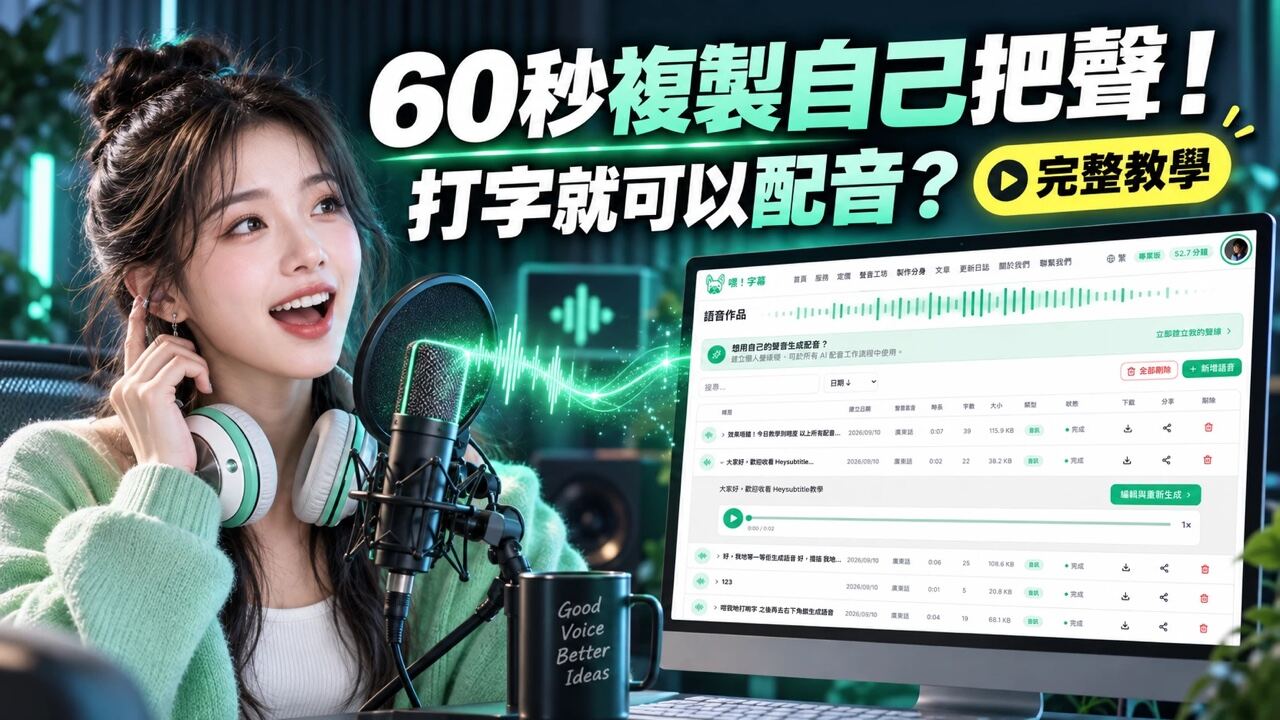
次のナレーションは、タイプすることから始める
動画編集の終盤になって、オープニングが一文足りないと気づく。チュートリアルの内容が更新され、操作説明を録り直す必要が出てくる。企業紹介の文面が変わり、ナレーションも作り直さなければならない。こうしたとき、新しい原稿を入力してナレーションを生成できれば、制作をそのまま前に進められます。
「Hey Subtitle」では、まず自分の録音で声を構築し、テキストでナレーションを作成できます。用意するのは1~5分の鮮明でノイズの少ない録音で十分です。あとは原稿の執筆、試聴、映像の構成に集中できます。
まずは中英二言語字幕付きの53秒のデモをご覧ください。素材の提供から声の構築、テキスト入力によるナレーション生成まで、一連の流れをまとめて確認できます。
どんな素材を準備する?手元の録音から始める
声を提供する方法は3通りあります。ブラウザでマイクを使って直接録音する、音声ファイルをアップロードする、または自分の話し声が入った動画をアップロードする、のいずれかです。スマートフォンで撮影した動画でも構いません。始めるためにわざわざ録音機材を用意する必要はありません。
素材を選ぶときのポイントは、話し方がはっきりしていて背景ノイズが少ないことです。静かな環境で録音した自己紹介、チュートリアルの説明、コンテンツの紹介などが適しています。凝った原稿を用意するより、声がはっきり聞き取れることのほうが重要です。
すでに録音がある場合は、一度再生して、音楽が声にかぶっていないか、周囲の会話が混じっていないか確認しましょう。新たに録音する場合は、自分がよく知っている内容を選び、普段説明するときのペースではっきりと読み上げてください。
構築時には、この声を使用する権利があることを確認するチェックボックスにチェックを入れ、声で使われている言語を選択すれば、そのまま進められます。
音声クローンの基本的な考え方を先に理解しておきたい場合は、本人音声クローン完全ガイドを読んでから、ここに戻って操作してみてください。
声を構築する、一度で準備完了
ログイン後、「音声クローン」に進み、1~5分の鮮明な音声素材を録音またはアップロードし、画面の手順に従って自分の声を構築します。完了したら、ボタン一つで音声生成に進み、ナレーション内容の入力を始められます。
その声で、すぐにナレーションする
まずは動画のオープニングやチュートリアルの説明など、実際に使う短い原稿を入力し、最初のナレーションをそのまま作品に使えるようにします。操作の流れはテキスト読み上げの2ステップワークフローを参考にしてください。
生成ボタンを押したら、再生してこの内容を聞き、話す速さ、間の取り方、文章の流れが自然かを確認します。そのうえでテキストを調整し、少しずつ完全な原稿へと広げていきます。長編コンテンツを構成する場合は、ナレーションのワークフローと原稿のコツを参考にしてください。
クローンした声でも読み方の置換を利用でき、修正が必要な単語の読み方をリストに保存しておけば、以降は自動的に適用されます。
どんなときに役立つ?
クリエイター:動画に大事な一文を足す
旅行記録に場所の紹介が足りない、開封動画に使用感を補足したい、編集後にエンディングの誘導文を加えたい — こうしたときは、まず話したい内容を書き出してからナレーションを生成します。映像にどんな情報が足りないかを出発点にすると、簡潔で役に立つナレーションを書きやすくなります。
シリーズものでは、よく使うオープニングとエンディングの原稿をあらかじめまとめておき、毎回テーマに合わせて修正するのもよいでしょう。そうすれば、次のエピソードを準備するときの明確な出発点になります。
チュートリアル制作者:説明を内容の更新に合わせる
ソフトウェアの操作手順が変わった、教材に新しい例が増えた、学習者がいつも同じ箇所でつまずく — こうした場合は、説明を一段追加する価値があります。「このステップで何をするか」と「完了すると何が表示されるか」を先に書き出してからナレーションを生成すると、チュートリアルの内容が操作に沿って理解しやすくなります。
1段落で扱うポイントを1つに絞ると、試聴の際に画面と照らし合わせながら、説明の順序が正しいか確認しやすくなります。
企業チーム:よくある情報を使えるナレーションにする
新人向けのオンボーディング紹介、製品の操作デモ、社内研修動画には、繰り返し整理・更新が必要な内容があります。原稿中の名称、手順、用語を先に確認してからナレーションを作成すれば、議論を「情報が明確か」「視聴者が理解しやすいか」に集中させられます。
複数言語版の動画も企画する必要がある場合は、多言語ナレーション完全ガイドもあわせて参考にし、制作の流れを確認してください。
無料と有料:声はどのくらい保持される?
無料プランで構築した声は試用版として、約2日間プレビューできます。この期間を利用して、自分のオープニングやチュートリアルの短い原稿で一連の流れを試し、テキストからナレーションまでの操作に慣れておくとよいでしょう。
有料プランの声は音声ライブラリに保存され、その後「音声工房」や動画のナレーションで選んで使用できます。次のナレーションが必要になったときは、音声ライブラリから声を選び、新しい原稿の処理を始められます。
最初のナレーションから始める
今すぐ登録して、「音声クローン」で自分の声を構築し、「音声工房」で原稿を入力してナレーションを生成しましょう。登録すると毎月 5 分に加え、ウェルカムボーナス 5 分をプレゼントします。プロモコード HEY01 はアカウント設定で入力してください。