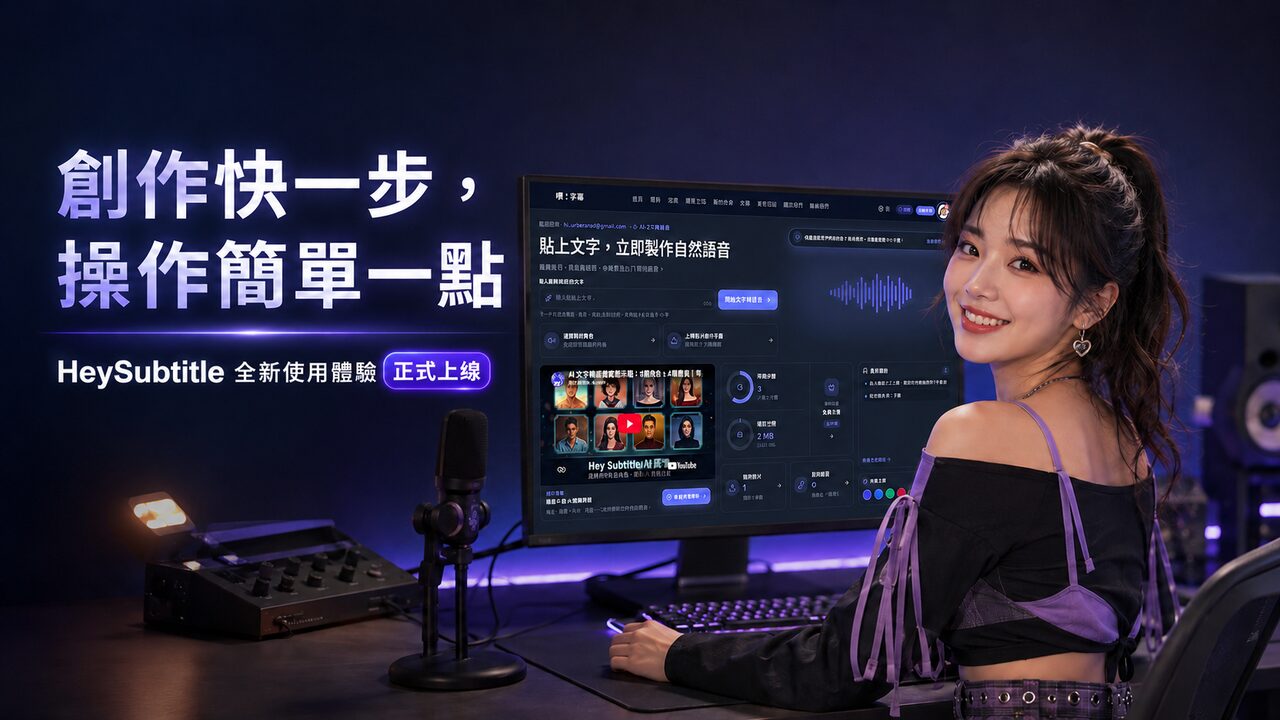
製作一段 AI 語音,本來應該很簡單。
但以往開始生成之前,你可能要先替作品改名、重新選擇語言和聲音;生成完成後,又要進入作品頁才能確認效果。每一步都不算麻煩,累積起來卻足以打斷創作節奏。
因此,這次我們沒有加入更多按鈕,而是把不必要的步驟逐一拿走。
現在製作 AI 語音,只需兩步:貼上文字,按下生成。
一、貼上、生成:兩步完成文字轉語音
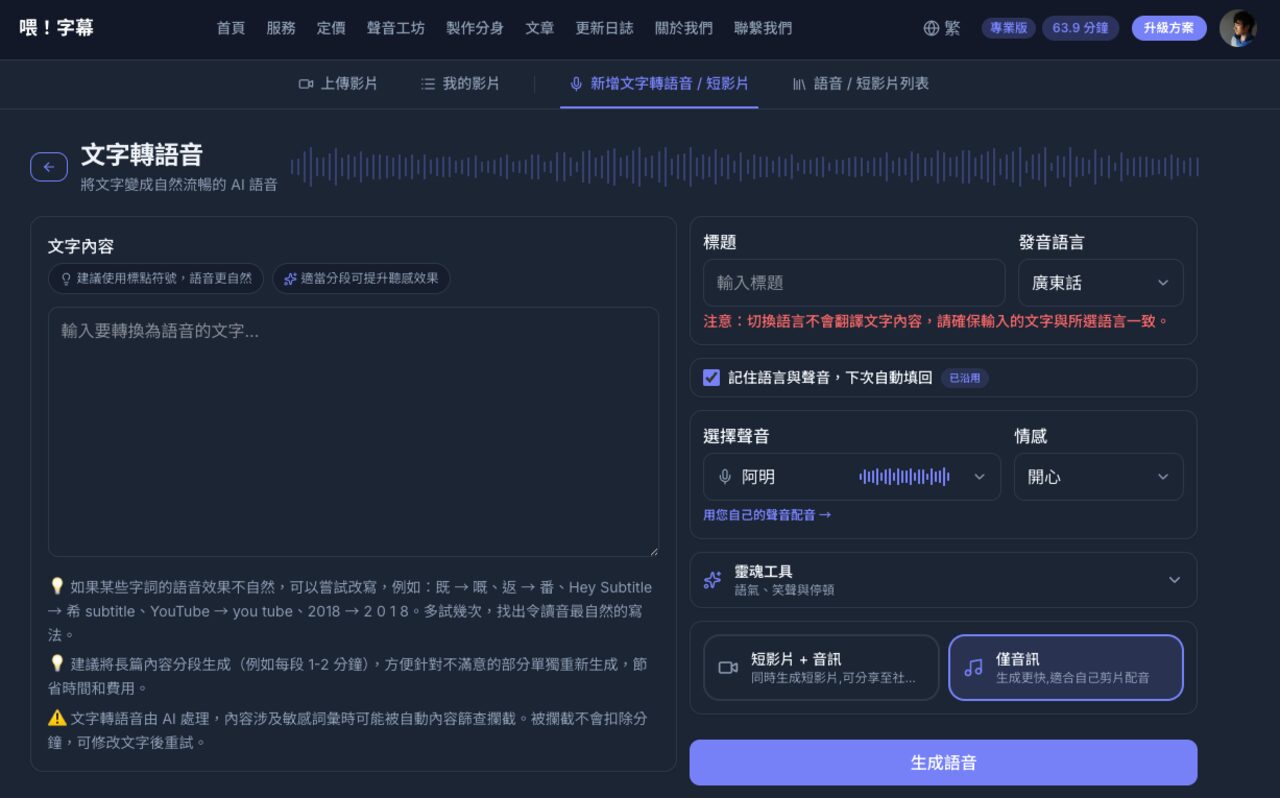
新版文字轉語音頁面把焦點重新放回最重要的事情:你想說甚麼。
整頁只有文字內容是必填項目。假如你已經記住常用的語言與聲音,貼上內容後便可以直接生成,毋須每次重新設定。
不想改標題?留空就可以。 系統會從內文開頭擷取一段文字作為標題,讓你回到作品列表時,仍能快速分辨每段語音。若內容只有語氣標籤或空白,則會按生成時間自動命名。
常用語言、聲音、語速與音量,只需選擇一次。 勾選「記住語言、聲音、語速與音量,下次自動填回」,往後進入頁面便會自動套用。設定跟隨帳戶儲存,即使轉用另一部裝置亦同樣有效。
取消勾選時,已記住的設定亦會一併清除,不會在日後突然填回一組你早已忘記的選項。
聲音失效,也不會偷偷替你選另一把。 如果已記住的複製聲音其後過期或被刪除,系統會保留語言設定,但將聲音留空,讓你親自重選。因為生成得快固然重要,用對聲音更加重要——我們不希望你扣除分鐘後,才發現作品用了另一把聲音。
需要更多控制時,「靈魂工具」仍然在。 語氣、笑聲與停頓等選項現在集中收納於「靈魂工具」。平常不會佔用畫面,需要細緻調整演繹效果時再展開即可。
二、作品不用逐篇打開,列表直接試聽
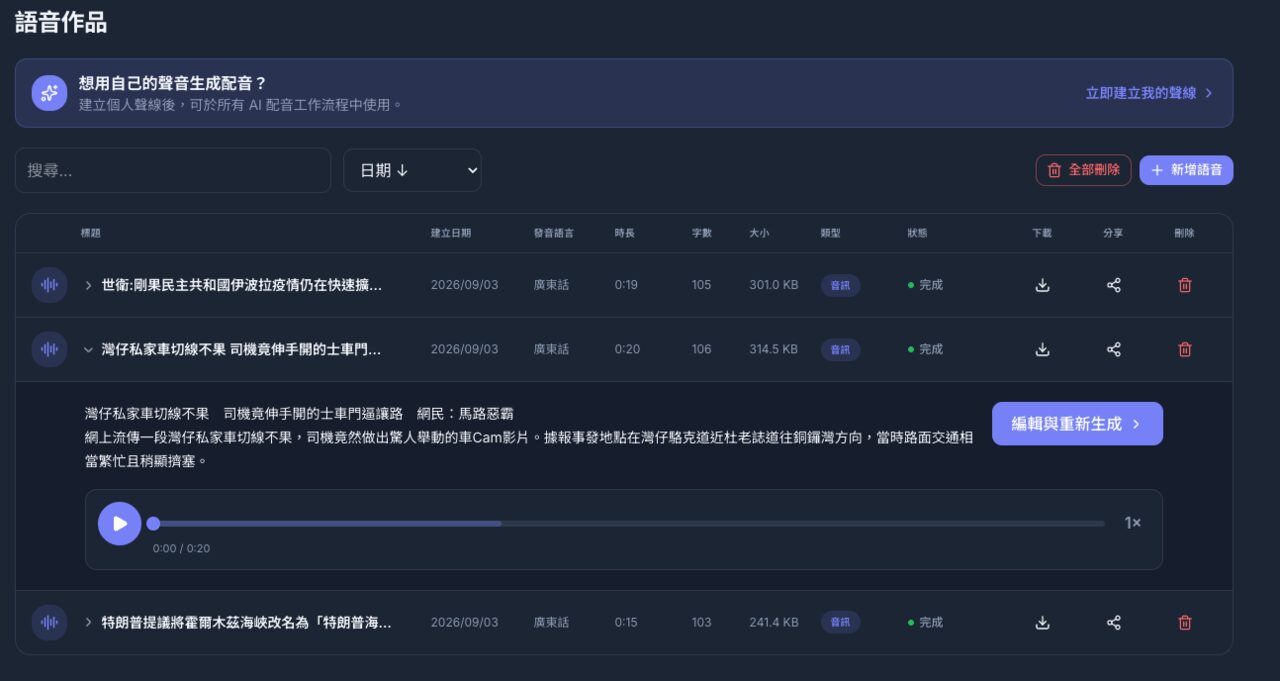
語音生成後,最快的確認方法當然是立即聽一次。
現在只需點擊作品列表中的任何一列,便會就地展開完整文字與播放器。試聽完成後再點一次即可收起,毋須在列表與作品頁之間反覆切換。
長篇語音也能邊載入、邊播放。 播放器毋須等待整個檔案下載完成才開始,按下播放後幾乎立即便能聽到聲音。在長篇內容或流動網絡環境下,效果尤其明顯。
進度條亦會顯示已經緩衝的範圍;拖到想聽的位置,便會從該段開始載入及播放。
下載與分享不再令人猜測。 下載及分享按鈕現在會全程顯示進度和百分比。即使處理較大的音訊或影片,你也能清楚知道系統正在工作,而不是對着一個毫無反應的畫面懷疑自己有沒有按到。
手機版的操作列亦已重新整理:下載按鈕與格式選單集中在同一位置,音訊和短影片都可以直接選擇。
如果生成失敗,系統會把原因說清楚。 失敗原因及重新生成入口會直接顯示於作品列表。網絡中斷不會再被誤報為內容違規;遇上服務繁忙時,系統亦會清楚說明該次生成並未扣除用量。
問題未必可以完全避免,但至少你不應該靠猜測才知道發生了甚麼。
三、登入後,第一眼就是開始創作
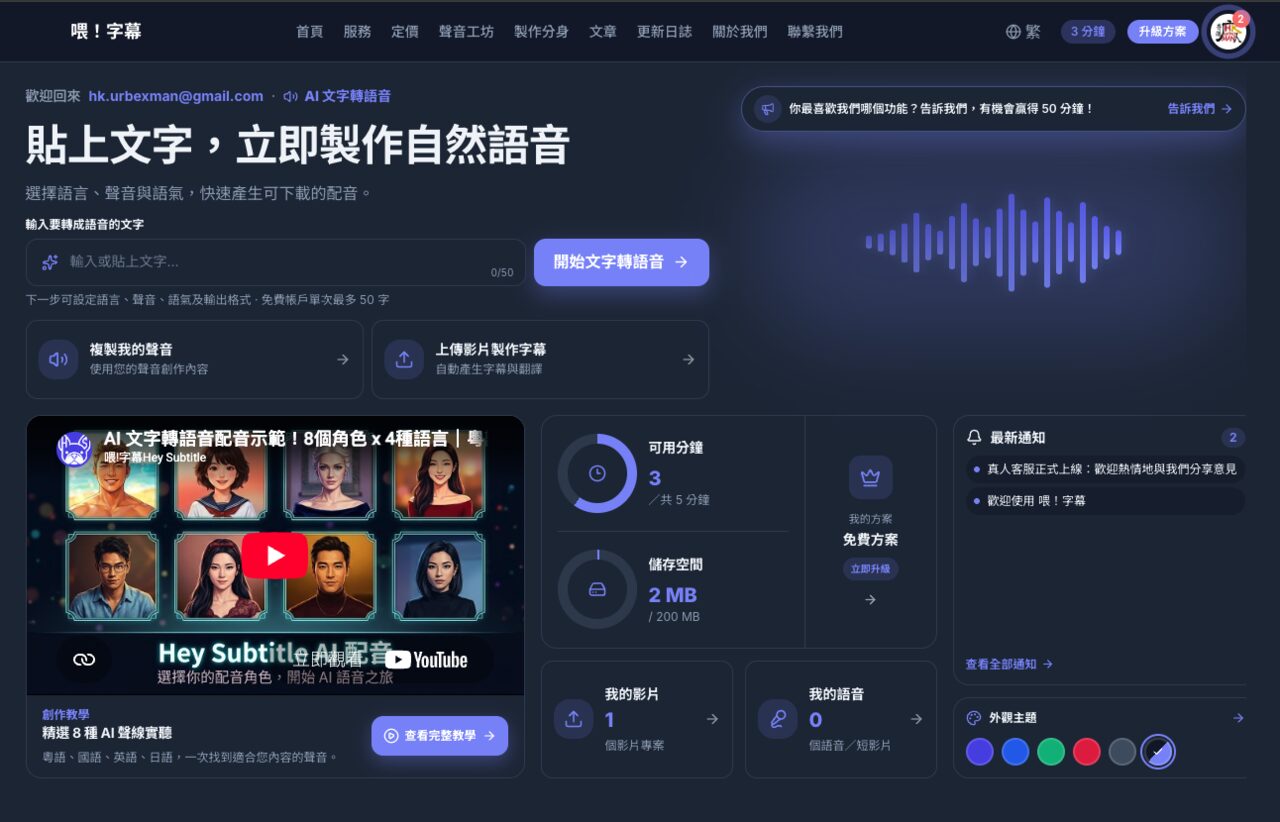
登入後的主頁亦已重新設計。
現在一進入主頁,最先看到的就是文字輸入框。貼上內容並按下「開始文字轉語音」,系統便會帶你前往完整設定頁繼續製作。
不再需要先記住功能藏在哪個選單,也不必在幾個頁面之間尋找入口。
同一頁亦集中顯示:
- 可用分鐘、儲存空間及目前方案
- 影片與語音作品數量,以及各自的快速入口
- 最新系統通知
- 聲音複製與上傳影片製作字幕
- 外觀主題切換
第一次使用的新用戶可以立即開始;熟悉平台的用戶,也能更快回到最常用的工作流程。
四、付款之前,只看真正需要確認的事情
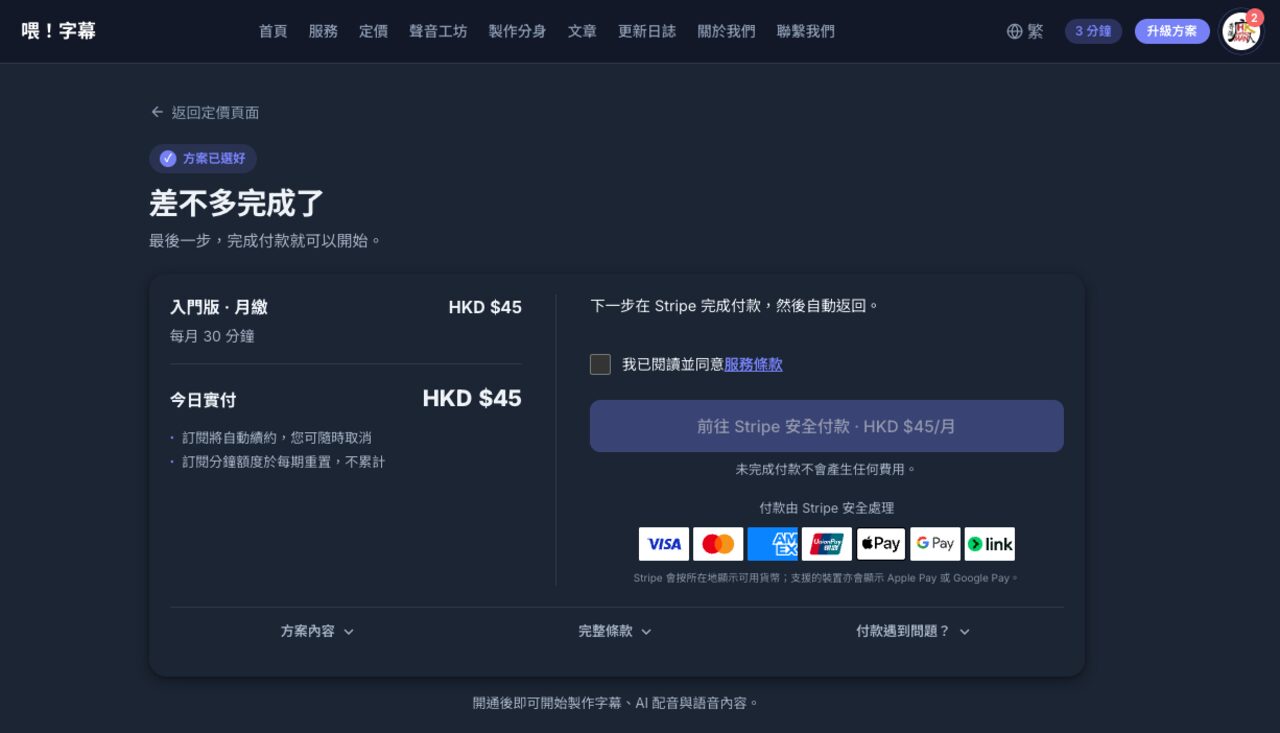
付款是開始使用方案前的最後一步,卻往往是資訊最多、最容易令人猶豫的一頁。
新版付款頁改為單欄收據式設計,正面只保留四項真正需要確認的資訊:
- 選擇的方案與付款週期
- 每期包含的分鐘
- 今日實際付款金額
- 自動續約及分鐘不累計兩項帳單條款
其他方案內容、完整條款及付款疑難則收納於可展開區塊。需要時隨時查看,不需要時就不會一下子佔滿整個畫面。
付款按鈕直接說明下一步。 按鈕會列明即將前往 Stripe 安全付款,以及實際付款金額;上方亦會預先說明你將離開本站,付款完成後會自動返回。
未完成付款,不會產生任何費用。
以所在地區可用的貨幣及方式付款。 Stripe 會根據所在地區顯示可用貨幣與付款方式,包括 Visa、Mastercard、American Express 及 UnionPay;在支援的裝置上,亦可能顯示 Apple Pay 或 Google Pay。
整個付款過程均由 Stripe 安全處理,「喂!字幕」不會儲存你的信用卡資料。
少一點操作,多一點創作
這次更新沒有嘗試令介面看起來更複雜、更「專業」。
相反,我們希望每一個畫面都更清楚:開始時只需貼上文字、完成後立即試聽、需要下載時看得到進度、付款前知道自己正在購買甚麼。
由輸入第一句文字,到聽見第一把聲音,中間應該愈短愈好。
這就是這次改版最重要的改變。