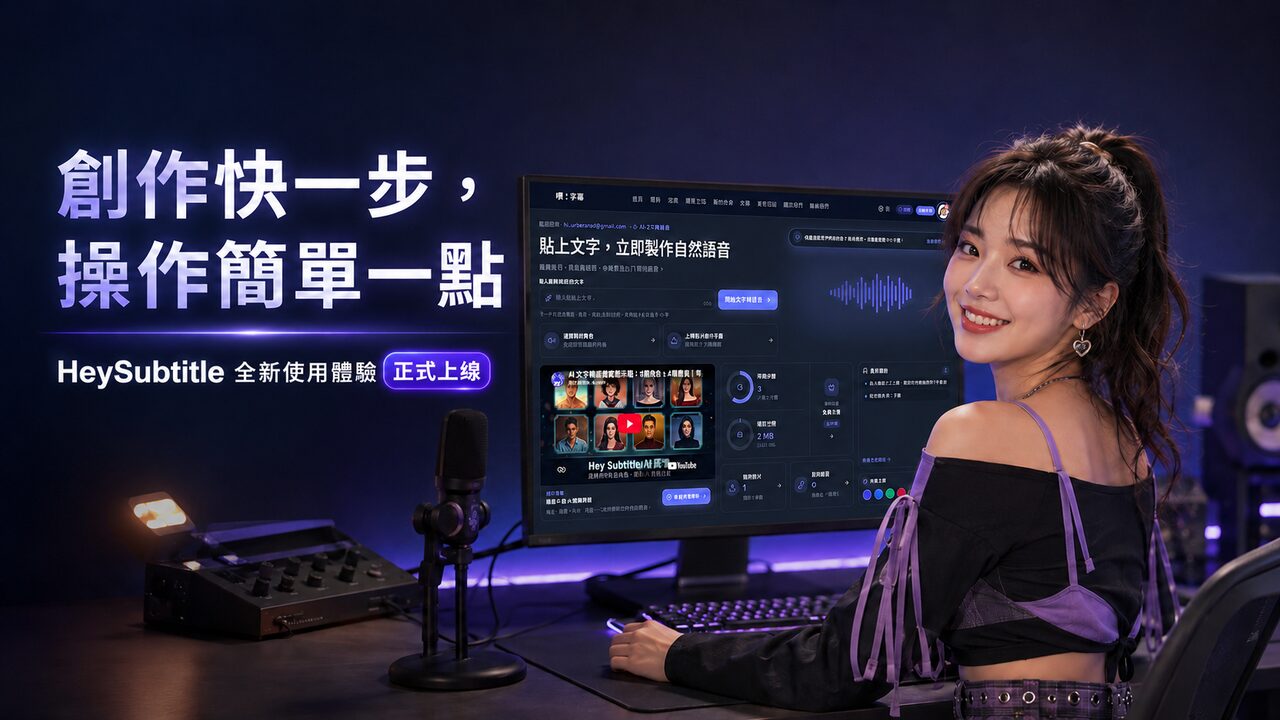
AI 音声をつくることは、本来もっと簡単であるはずです。
しかしこれまでは、生成を始める前に作品名を決め、言語と声を選び直し、生成が終わってからも作品ページを開かなければ仕上がりを確認できませんでした。一つひとつは大した手間ではありませんが、積み重なると制作のリズムを断ち切ってしまいます。
そこで今回のアップデートでは、ボタンを増やすのではなく、不要な手順を取り除きました。
AI 音声の制作は、これで 2 ステップです。テキストを貼り付け、生成を押す。
1. 貼り付けて生成:2 ステップで完了するテキスト読み上げ
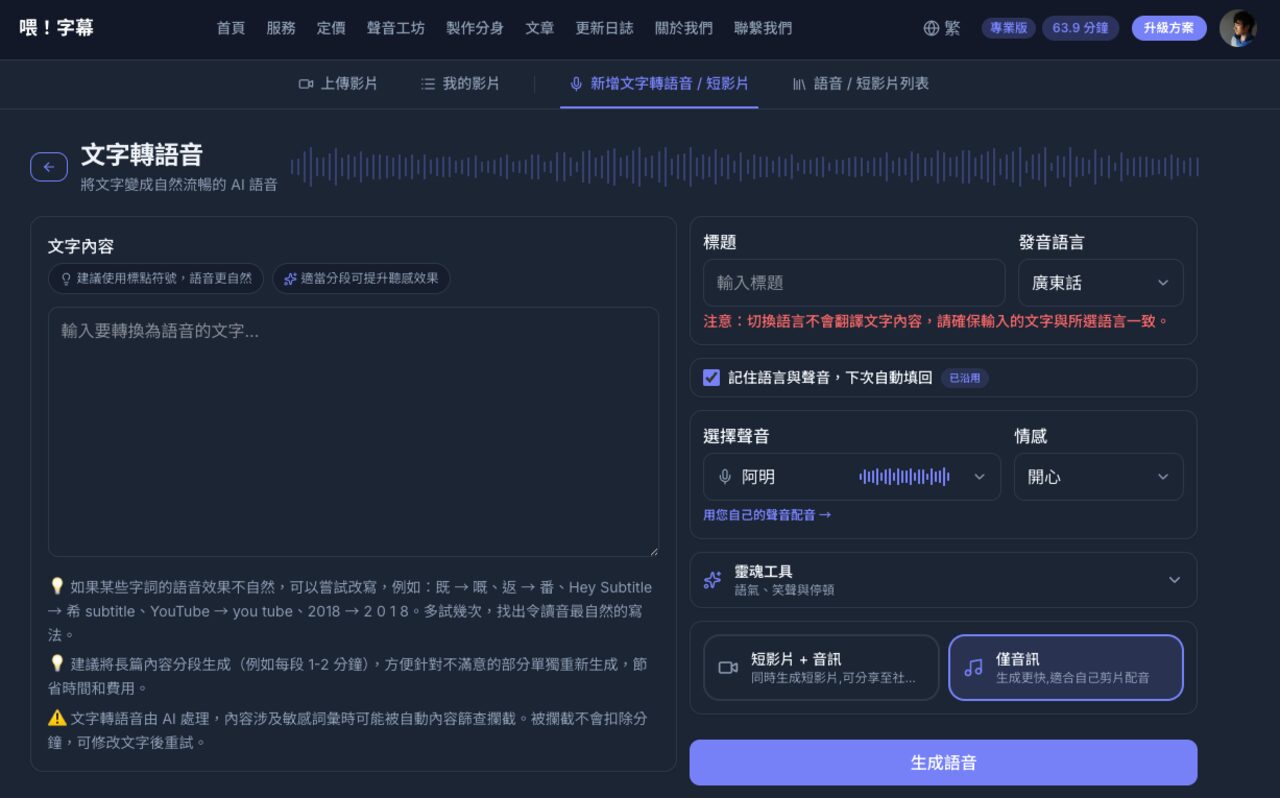
新しいページは、いちばん大切なこと、つまり何を伝えたいかに焦点を戻しました。
必須項目はテキスト内容だけです。よく使う言語と声をすでに記憶させていれば、貼り付けてそのまま生成できます。
タイトルを考えたくないときは、空欄のままで構いません。 本文の冒頭を自動的にタイトルとして使うため、作品一覧に戻ったときも一つひとつを見分けられます。本文が語気タグや空白だけの場合は、生成日時から名前を付けます。
言語・声・話速・音量の選択は一度だけ。 「言語・声・話速・音量を記憶して次回に引き継ぐ」にチェックを入れると、次回からは 4 項目とも自動的に入力されます。設定はアカウントに保存されるため、別の端末に変えても引き継がれます。
チェックを外すと記憶していた内容も同時に消去されるので、忘れたころに古い設定が戻ってくることはありません。
声が使えなくなっても、勝手に別の声には差し替えません。 記憶していたクローン音声が期限切れや削除で使えなくなった場合、言語はそのまま残し、声だけを空欄にしてもう一度選んでいただきます。速く生成できることは大切ですが、正しい声で生成できることはもっと大切です。分を消費したあとで違う声だったと気づく事態は避けたいからです。
細かく調整したいときは「スピリットツール」があります。 語気、笑い声、ポーズなどの項目は「スピリットツール」にまとめました。普段は画面を占有せず、演技を細かく整えたいときだけ開けば十分です。
2. 一件ずつ開かなくても、一覧のまま試聴できます
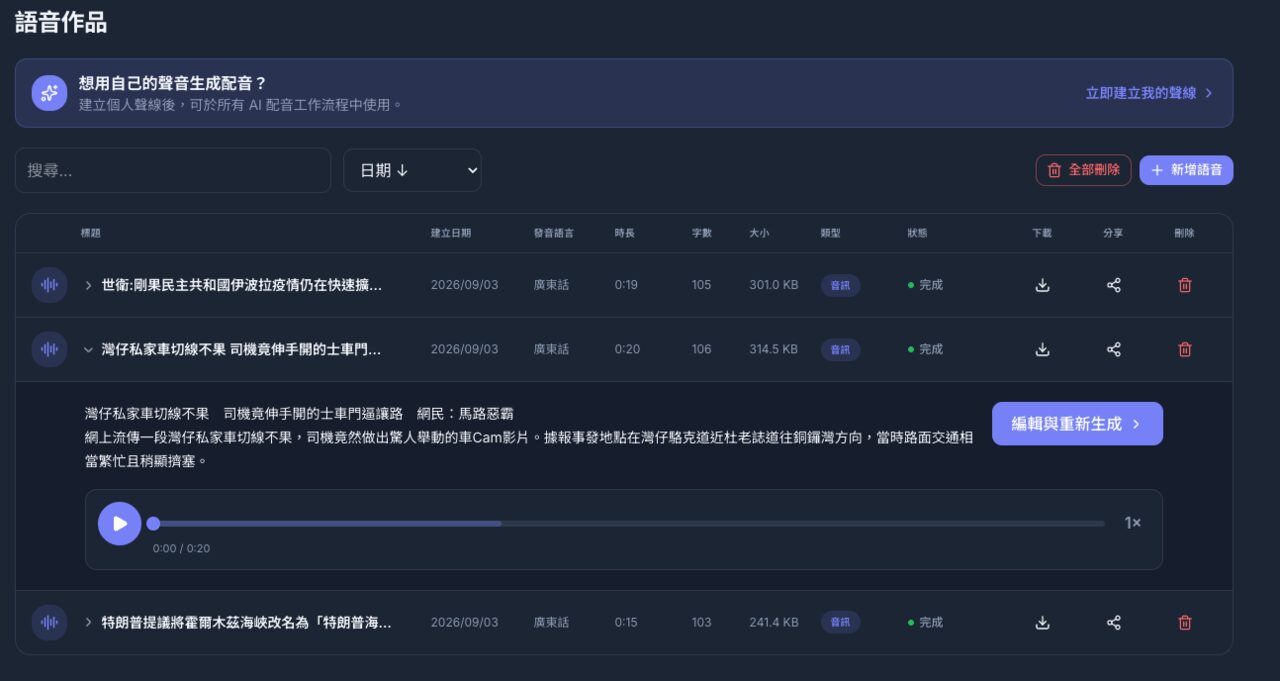
音声ができあがったら、いちばん早い確認方法は、やはりすぐ聴いてみることです。
作品一覧の任意の行をクリックすると、その場で全文とプレーヤーが開きます。もう一度クリックすれば閉じるので、一覧と作品ページを行き来する必要はありません。
長い音声も、読み込みながら再生できます。 プレーヤーはファイル全体のダウンロードを待たずに再生を始めます。再生を押せばほぼ即座に音が出るため、長い原稿やモバイル回線ではその差がはっきりと分かります。
進行バーには読み込み済みの範囲も表示され、聴きたい位置までドラッグすれば、そこから読み込んで再生します。
ダウンロードと共有は、もう推測する必要がありません。 ダウンロードと共有のボタンには、進行状況とパーセンテージが最後まで表示されます。大きな音声や動画でも、反応のない画面を前に押せたかどうか迷うことはありません。
スマートフォンの操作列も整理し、ダウンロードボタンと形式メニューを同じ場所にまとめました。音声もショート動画も、そこから選べます。
生成に失敗した場合は、理由をはっきりお伝えします。 失敗の理由と再生成の入口は、一覧の行にそのまま表示されます。通信の切断が内容違反として誤って表示されることはなくなり、サービスが混み合っている場合は、その回の利用量が差し引かれていないことも明記します。
問題を完全になくすことはできませんが、何が起きたのかを推測させることがあってはならないと考えています。
3. ログイン後、最初に目に入るのは「始める場所」
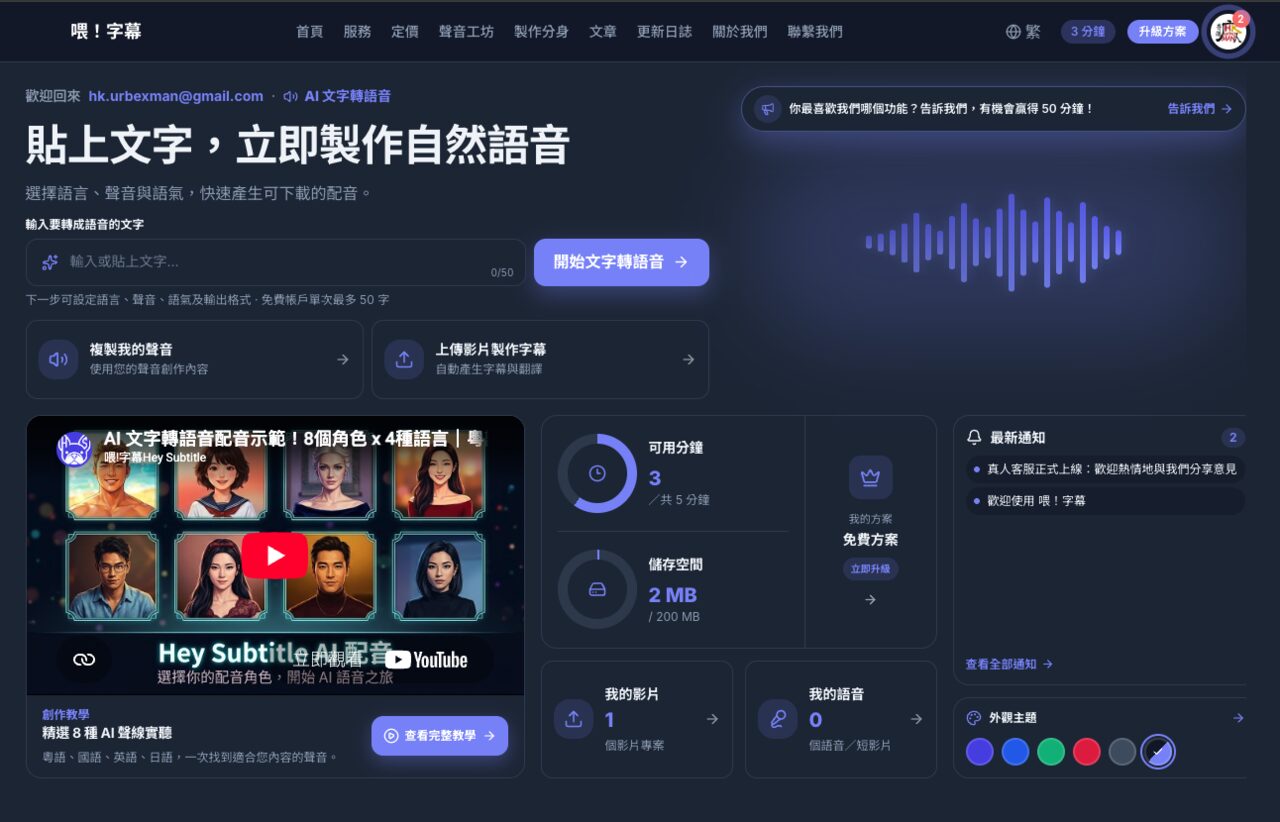
ログイン後のホームも新しくなりました。
ホームを開いて最初に目に入るのはテキスト入力欄です。内容を貼り付けて「テキスト読み上げを開始」を押せば、そのまま詳細設定ページへ進めます。
どのメニューに機能があるかを覚えておく必要も、ページを行き来して入口を探す必要もありません。
同じページには次の情報もまとまっています。
- 残りの分、ストレージ使用量、現在のプラン
- 動画と音声の作品数、そしてそれぞれへのショートカット
- 最新のお知らせ
- 音声クローンと、アップロードした動画への字幕作成
- 外観テーマの切り替え
はじめての方はすぐに制作を始められ、使い慣れた方はいつもの作業へ早く戻れます。
4. 支払いの前に、本当に確認すべきことだけを
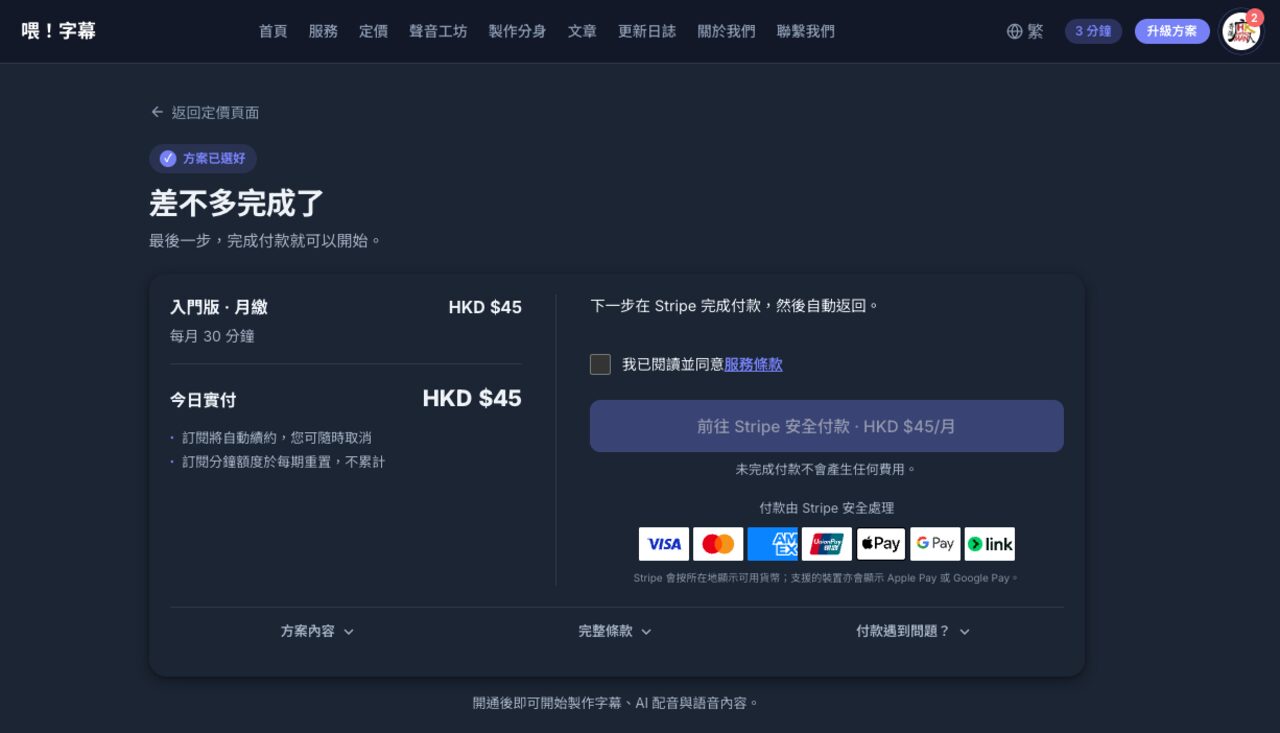
支払いはプラン利用を始める前の最後の一歩ですが、情報が最も多く、いちばん迷いやすいページでもあります。
新しいお支払いページは 1 カラムのレシート型にしました。正面に残したのは、本当に確認が必要な 4 点だけです。
- 選択したプランと支払い周期
- 各期間に含まれる分
- 本日の実際のお支払い金額
- 自動更新と、分が翌期に繰り越されないという 2 つの請求条件
プラン内容、利用規約の全文、支払いのトラブルシューティングは、展開できるセクションに移しました。必要なときにはすぐ読め、必要でないときは画面を占領しません。
ボタンが次に何が起きるかを説明します。 ボタンには Stripe の安全な決済へ進むことと実際の金額が明記され、その上の一行で、サイトを離れたあと自動的に戻ってくることをお伝えします。
支払いが完了しなければ、料金は一切発生しません。
お住まいの地域で利用できる通貨と方法でお支払いいただけます。 Stripe がお住まいの地域で利用できる通貨と決済手段を表示します。Visa、Mastercard、American Express、UnionPay に対応し、対応する端末では Apple Pay や Google Pay も表示されることがあります。
決済はすべて Stripe が安全に処理し、Hey Subtitle がカード情報を保存することはありません。
手順を減らし、制作に集中する
今回のアップデートでは、画面をより複雑に、より「本格的」に見せようとはしていません。
目指したのはその逆で、どの画面ももう少し分かりやすくすることです。貼り付けて始め、できあがったらすぐ聴き、ダウンロード中は進行状況が見え、支払う前に何を買うのかが分かる。
最初の一行を入力してから、最初の声を聴くまで。その距離は短いほどよいはずです。
それが今回の改訂でいちばん大切な変化です。