
わずか5分で、AIを使って動画に自動で字幕を追加する方法を学べます。このガイドでは、登録からエクスポートまでの全プロセスを紹介します。
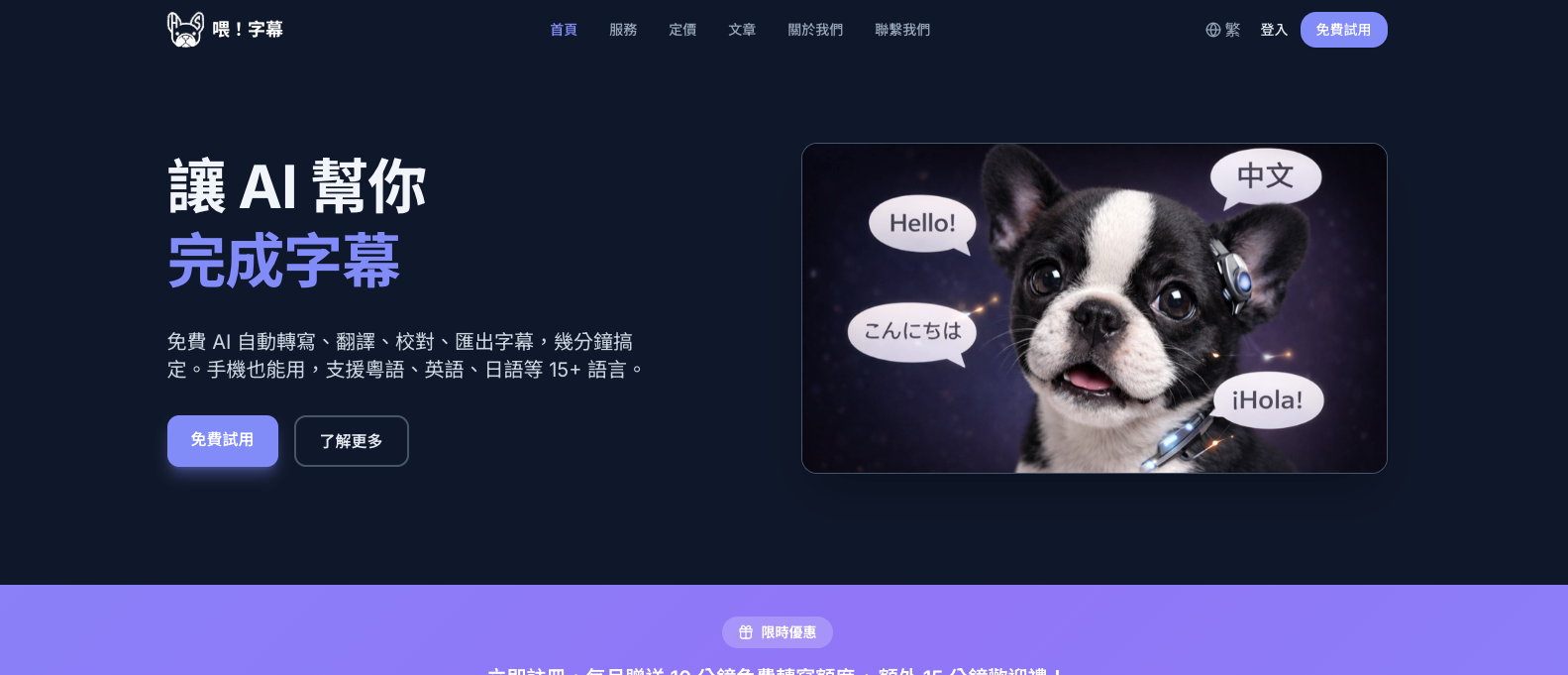
ステップ1:無料で登録
heysubtitle.com にアクセスし、右上の「無料で始める」をクリックします。Googleでワンクリックログインするか、メールアドレスで登録できます。
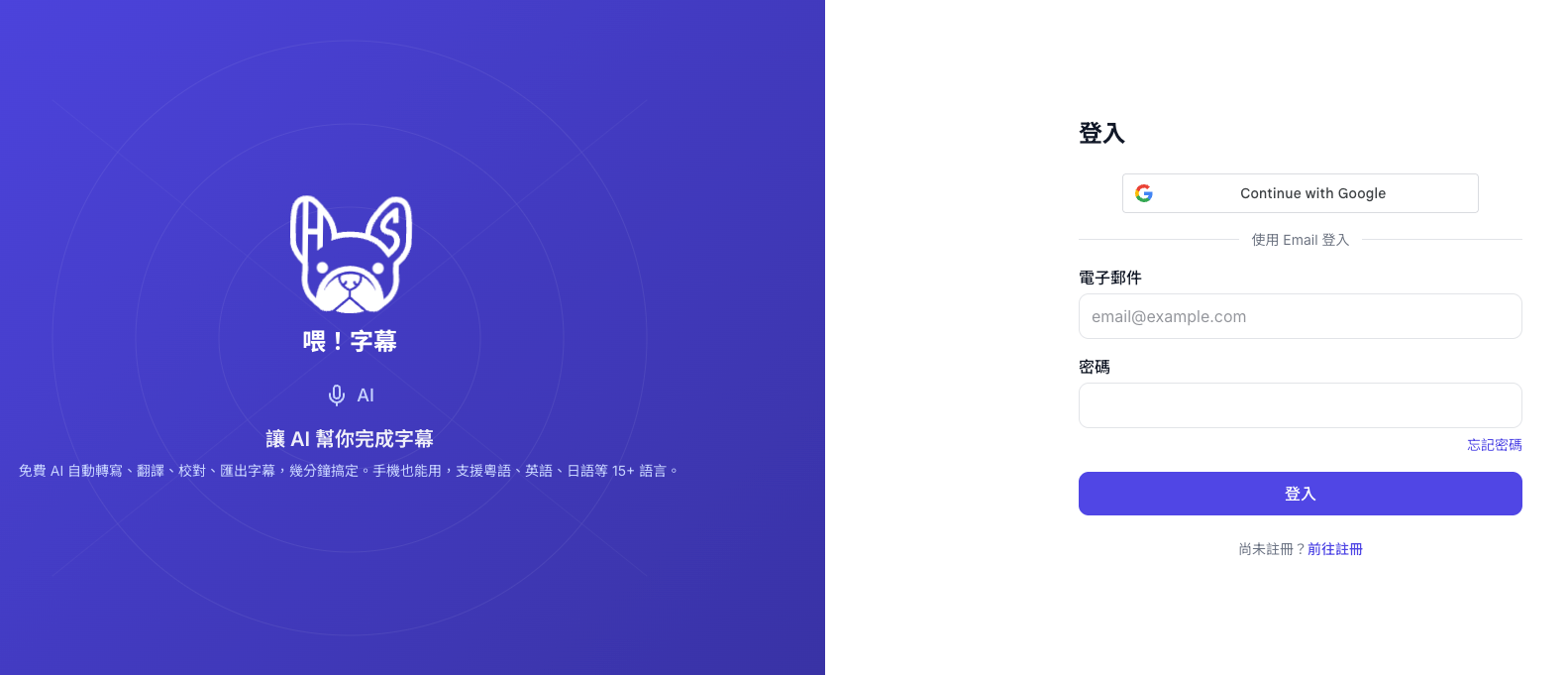
登録すると以下が付与されます:
- ウェルカムボーナス分数 — すぐに文字起こしに使えます
- 月間無料枠 — 毎月自動的に補充されます
ステップ2:動画をアップロード
ログイン後、ナビゲーションバーの「動画をアップロード」をクリックします。2つのオプションを設定する必要があります:
- 元の言語 — 動画で話されている言語(例:英語、広東語など)
- 出力言語 — 字幕に使用したい言語
次に、動画をアップロードエリアにドラッグ&ドロップするか、クリックして選択します。MP4、MOV、AVI、MKV、WebMなどに対応しています。
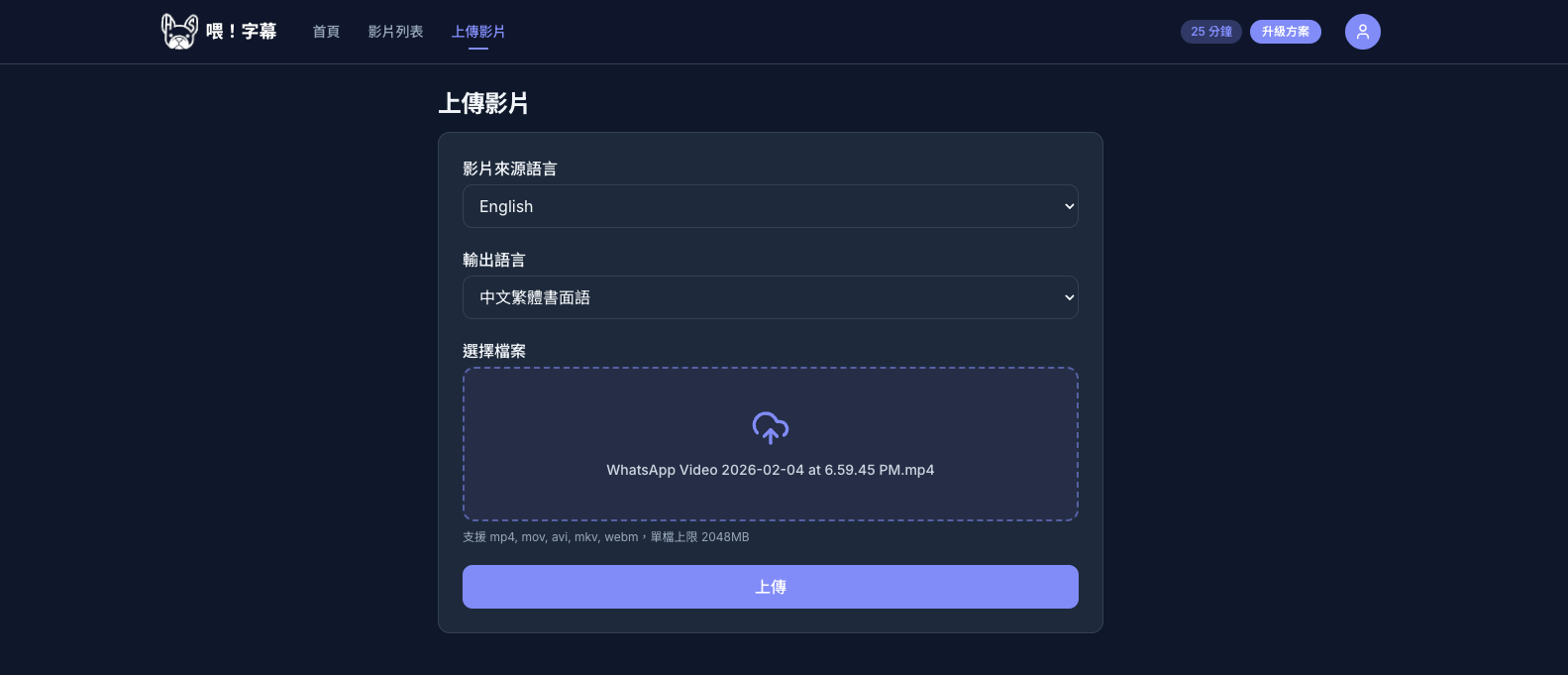
「アップロード」をクリックすると、アップロードの進行状況が表示されます。

ステップ3:AI処理を待つ
アップロード後、システムが自動的に動画を処理します:
- 動画エンコード — プレビューとサムネイルを生成
- 音声抽出 — 動画から音声を抽出
- AI文字起こし — 音声を自動的にテキストに変換
- AI校正 — エラーを修正し、文の区切りを最適化
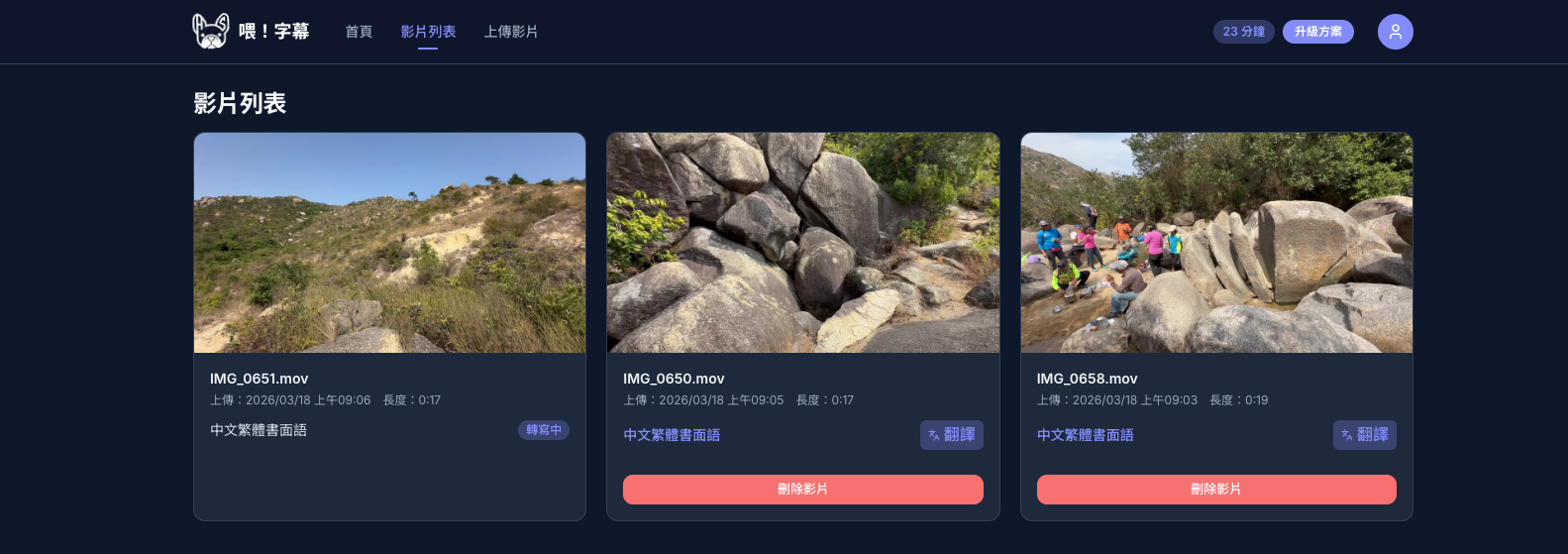
全プロセスは通常数分で完了します。動画リストページでステータスを確認でき、完了するとサムネイルが表示されます。
ステップ4:字幕を編集
処理が完了したら、動画リストの字幕にある言語名(例:「広東語 繁体字」)をクリックして字幕エディターに入ります。左側に動画プレビュー、右側に字幕リストが表示されます。
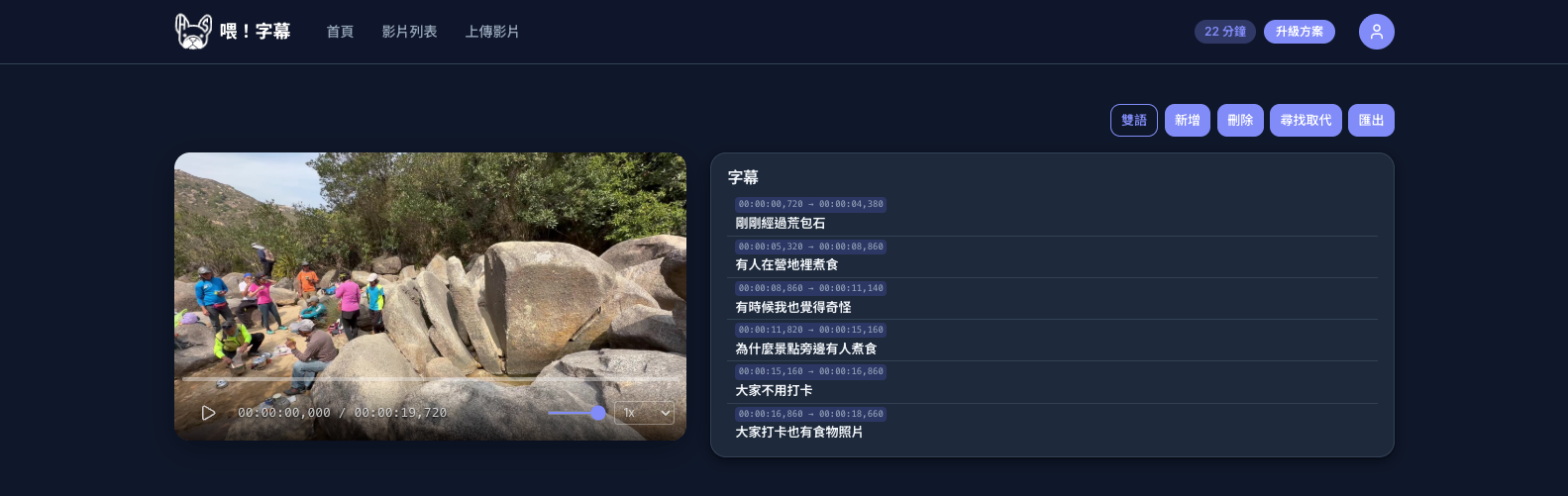
テキストを編集
任意の字幕行をクリックすると編集パネルが開きます。テキストを直接変更でき、ここから行の追加や削除もできます。
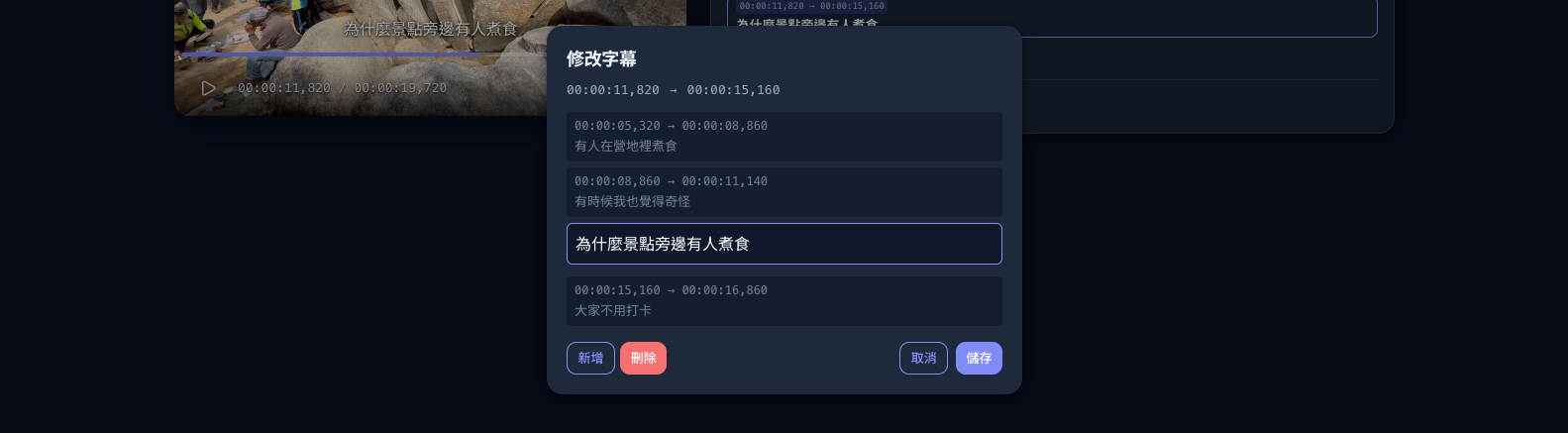
タイムコードを調整
任意の字幕のタイムコードをクリックすると、時間調整パネルが開きます。スライダーをドラッグして、字幕の表示・非表示のタイミングを正確にコントロールします。
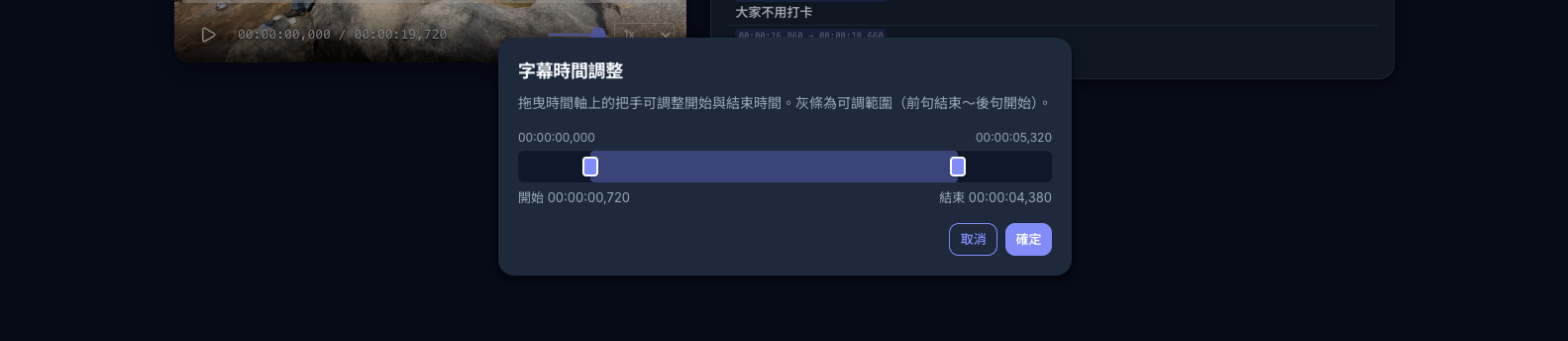
二言語表示
動画に翻訳版がある場合、ツールバーの「二言語」ボタンをクリックすると、原文と翻訳テキストを並べて表示し、簡単に比較できます。
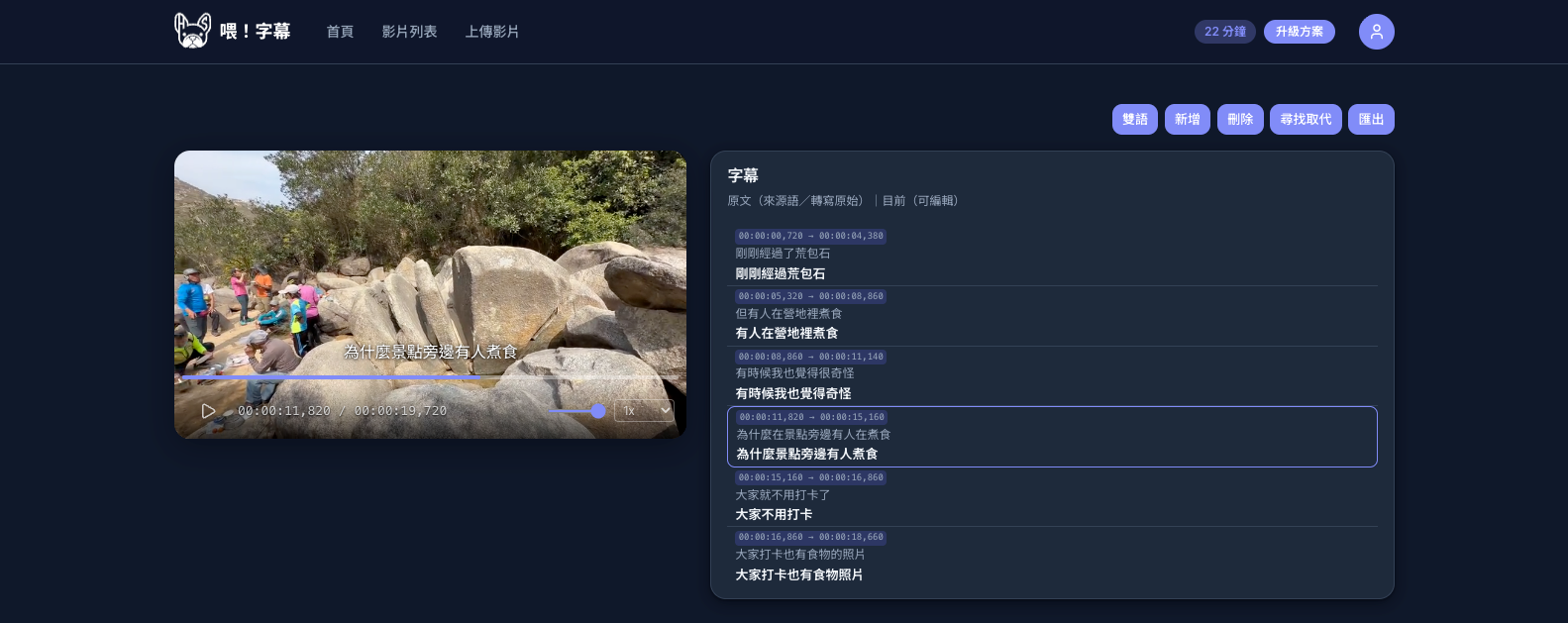
検索と置換
繰り返し間違って文字起こしされる単語に気づいたら、「検索と置換」を使ってすべてのインスタンスを一括修正 — 1行ずつ編集する必要はありません。
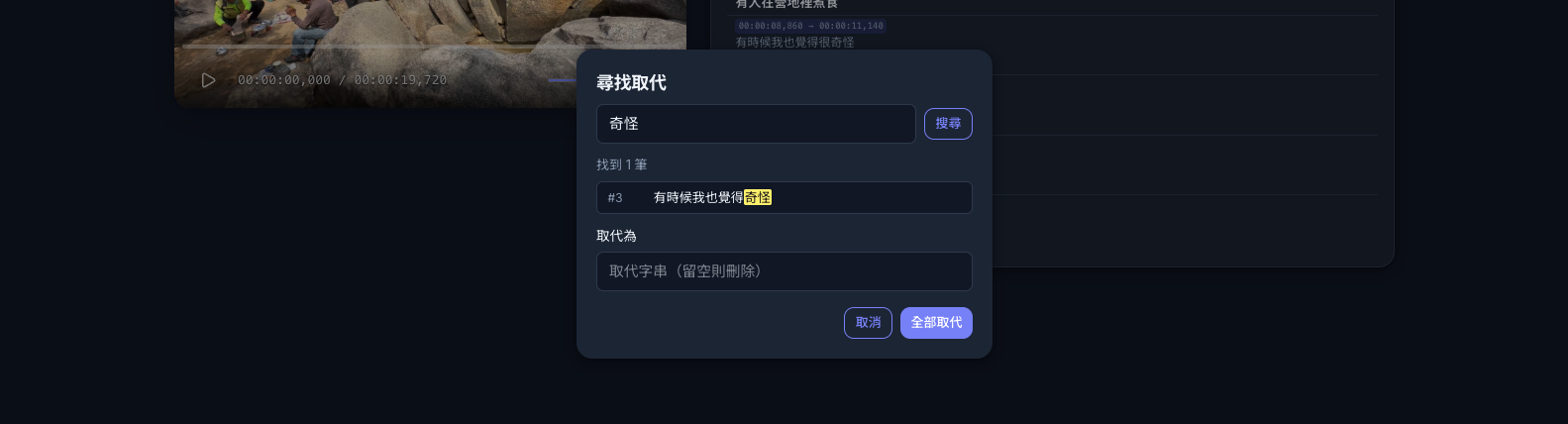
ステップ5:字幕をエクスポート
字幕に満足したら、ツールバーの「エクスポート」をクリックします。
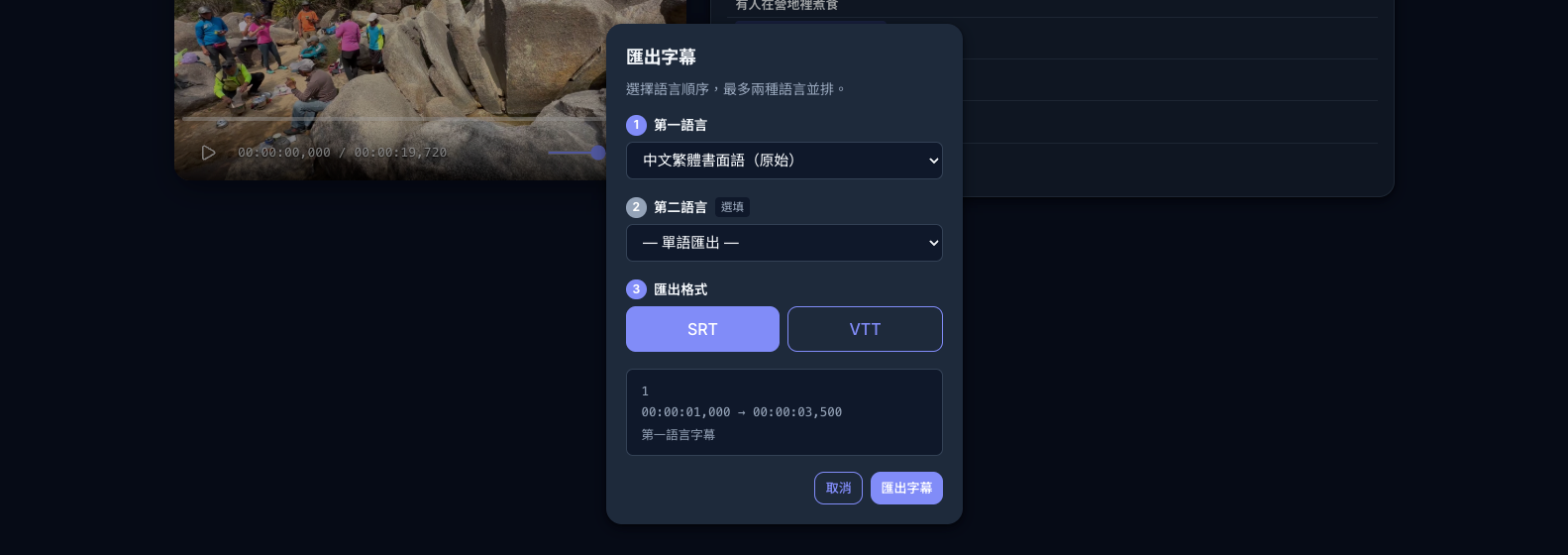
以下の選択ができます:
- 言語を選択 — エクスポートする字幕の言語を選択
- 二言語字幕 — オプションで第2言語を追加してバイリンガル字幕ファイルを作成
- 形式を選択 — SRT(汎用)またはVTT(Web形式)
エクスポートしたファイルはPremiere Pro、Final Cut Pro、DaVinci Resolve、CapCutなどの編集ソフトに直接インポートできます。
ステップ6:他の言語に翻訳
字幕に満足したら、他の言語に翻訳できます。動画リストページに戻り、動画カードの「翻訳」ボタンをクリックします。
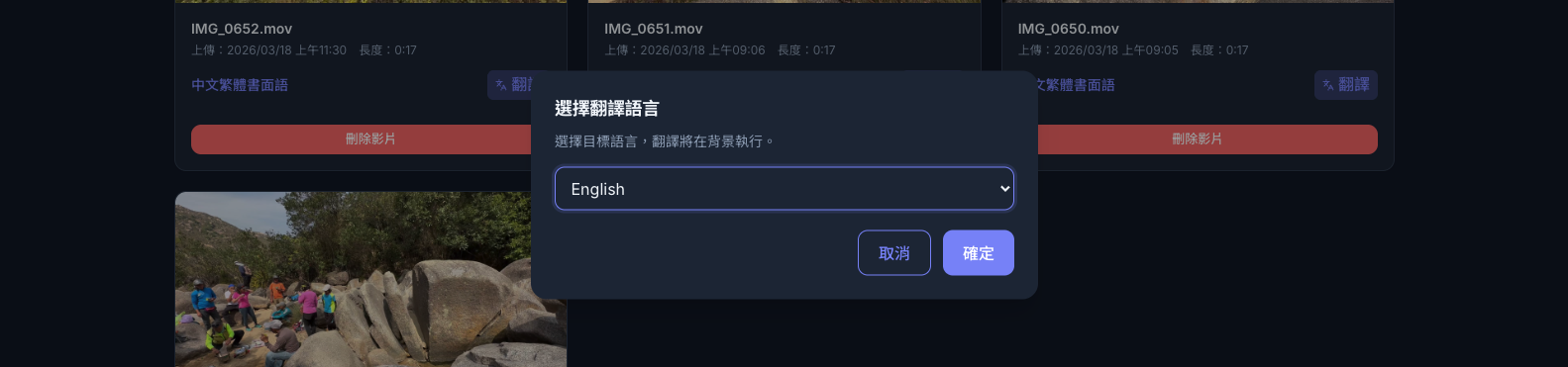
翻訳先言語(例:英語)を選択し、「確認」をクリックすると、システムがバックグラウンドで翻訳します。完了後、エディターの「二言語」ボタンで翻訳を並べて確認できます。
> 重要: 翻訳前に元の字幕を確認・修正してください。原文のエラーは翻訳にも引き継がれるため、二重に修正する必要があります。
ヒント
- 正しい言語の選択が精度の鍵 — 元の言語が正しく設定されていることを確認してください
- 翻訳前に校正 — 原文の字幕を先に修正して、二重作業を避けましょう
- クリアな音声でバックグラウンドノイズが少ない動画が最良の結果を生みます
- 動画にBGMがある場合、アップロード前にボーカルを分離することを検討してください
- 無料プランには月間無料分数が含まれ、日常使用には十分です