你看到了這個錯誤?
你把影片拖進上傳區,系統跳出「影片沒有音軌」的錯誤。
這不是你的影片壞了,也不是平台 bug——你的影片本來就沒有聲音。這種情況比你想像的常見:
- 用 PowerPoint / Keynote 匯出的簡報影片
- 螢幕錄製但忘了開麥克風
- 手機靜音拍攝的素材
- 刻意剪掉原聲、想重新配音的素材
這類影片無法做語音轉文字(沒聲音可以轉),但你可以用 AI 幫它配上旁白。先說清楚平台能做什麼,再按你的情況選合適的做法。
這個平台能做什麼
很多人以為這只是「加字幕的工具」,其實有兩條完全不同的使用路線:
路線 A — 有聲音的影片 上傳影片 → AI 自動轉錄字幕 → 編輯 / 翻譯 → 生成多語言 AI 配音
路線 B — 沒有聲音 / 想從頭寫稿 進入文字轉語音生成 → 貼上你的文字稿 → 選 AI 聲音 → 生成配音 → 下載 MP3 → 用影片編輯器配回影片
如果你的影片沒有聲音,走路線 B 就好,完全不需要原始音頻。
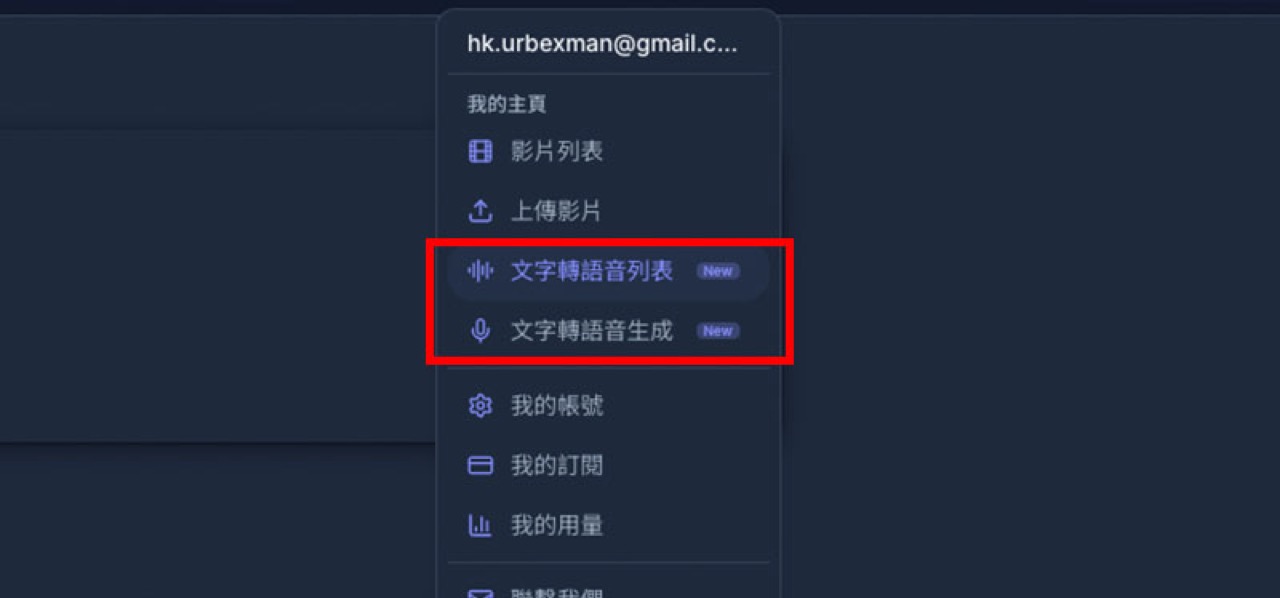
怎麼找到文字轉語音生成?
登入後,點右上角帳戶頭像,選單裡就有「文字轉語音生成」。
不同人,不同做法
YouTuber / 影片創作者
你的情況:有一批影片想做多語言版本,或某些素材錄音效果差。
- 上傳原始影片,AI 自動轉錄字幕
- 在字幕編輯器裡修正錯字、調整時間軸
- 選擇目標語言(廣東話、普通話、英文、日文等),一鍵生成 AI 配音
- 下載帶字幕的影片,直接發佈
如果原始影片有背景音樂,建議上傳前先靜音 BGM,轉錄準確率會大幅提升。
教育工作者 / 線上課程製作者
你的情況:有大量簡報素材想變成有旁白的教學影片,或螢幕錄製忘了開麥克風。
- 把你的旁白稿整理成純文字
- 進入「文字轉語音生成」,貼上稿子
- 選擇清晰、適合教學場景的 AI 聲音
- 生成配音並下載 MP3
- 用剪輯軟件(CapCut、Premiere、Final Cut、DaVinci)把 MP3 配回你的簡報影片
每一節課可以獨立生成,最後整合。不需要重錄,整批素材幾個小時內搞定。
行銷人員 / 廣告素材製作
你的情況:有現成的產品影片或設計素材,需要快速加上旁白或多語言版本。
- 如果影片有原聲:上傳後 AI 轉錄,再翻譯成目標語言配音
- 如果影片無聲:直接用「文字轉語音生成」輸入廣告文案,生成旁白
- 需要多個語言版本?同一份稿子,切換語言重新生成即可
同一個廣告,廣東話、英文、日文三個版本,不需要分別找配音員,成本直接壓下來。
企業 / 內部培訓影片
你的情況:有大量培訓影片需要更新旁白,或需要製作多語言合規培訓素材。
- 上傳現有培訓影片,AI 轉錄並生成字幕文件
- 字幕可匯出為 SRT / VTT 格式,直接整合到你的 LMS
- 需要更新旁白時,在字幕編輯器裡改文字,重新生成配音
- 多語言版本按需生成,不需要重拍
關於無聲影片的常見問題
Q:我可以先在平台上傳無聲影片,再配音嗎? 不行,目前上傳流程需要有聲音才能觸發轉錄。無聲影片請直接走「文字轉語音生成」,在外部剪輯軟件把配音配回去。
Q:配音生成後用什麼格式下載? MP3,可直接匯入 CapCut、Premiere、Final Cut、DaVinci 等主流剪輯軟件。
Q:TTS 配音音質如何? 使用業界頂尖的 AI 配音引擎,支援情感語調調整,音質在商業 AI 配音中屬於中高水平,大部分用途直接可用。
總結
| 你的情況 | 建議做法 |
|---|---|
| 影片有原聲,想加字幕 | 上傳影片 → 自動轉錄 |
| 影片有原聲,想做多語言配音 | 上傳 → 轉錄 → 翻譯 → AI 配音 |
| 影片無聲,想加旁白 | 文字轉語音生成 → 貼稿 → 下載 MP3 → 配回影片 |
| 從頭寫旁白腳本 | 文字轉語音生成 → 輸入文字 → 選聲音 → 生成 |
不論你是哪種情況,都可以從免費試用開始,5 分鐘免費額度,用完再決定要不要升級。