
只需要 5 分鐘,你就能學會用 AI 自動幫影片上字幕。這篇教學會帶你走過從註冊到匯出的完整流程。
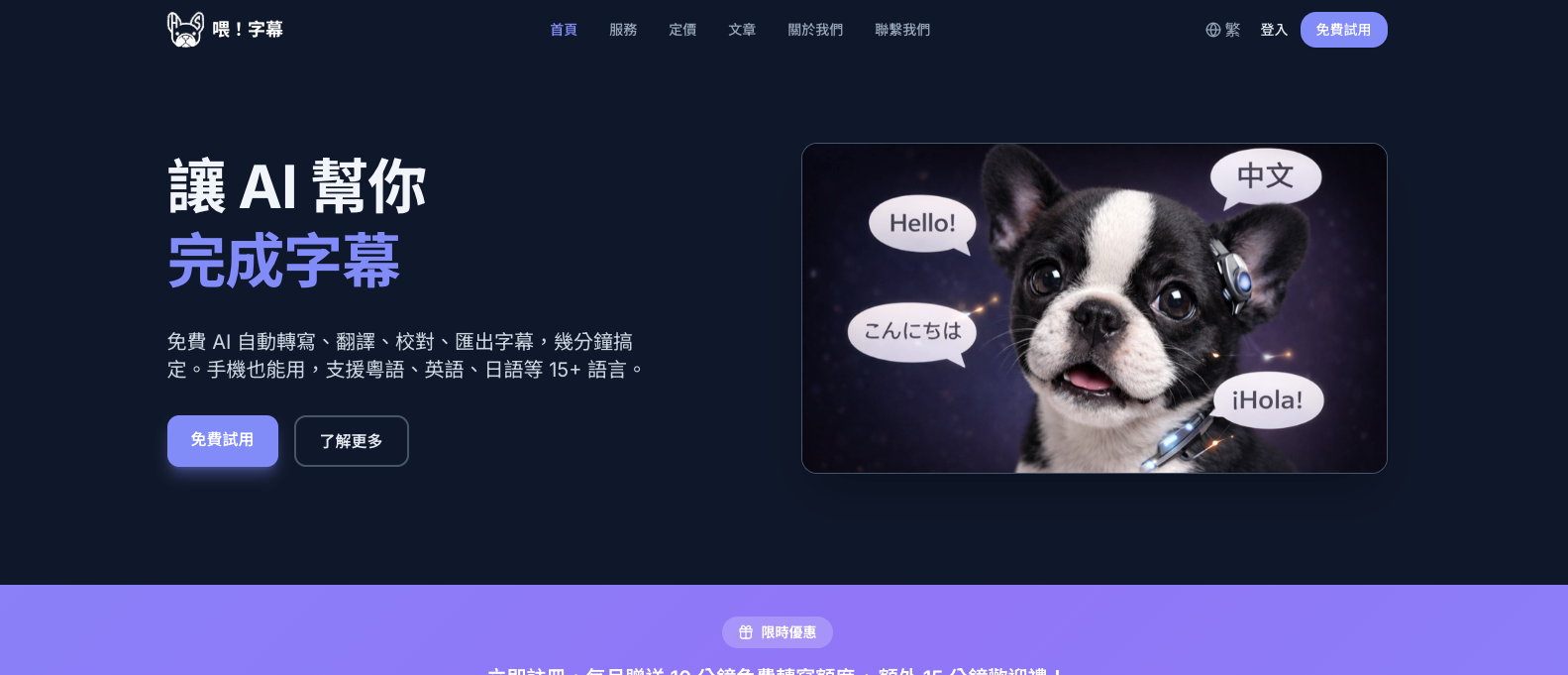
步驟一:免費註冊帳號
前往 heysubtitle.com,點擊右上角「免費試用」按鈕。你可以選擇用 Google 帳號一鍵登入,或用 Email 註冊。
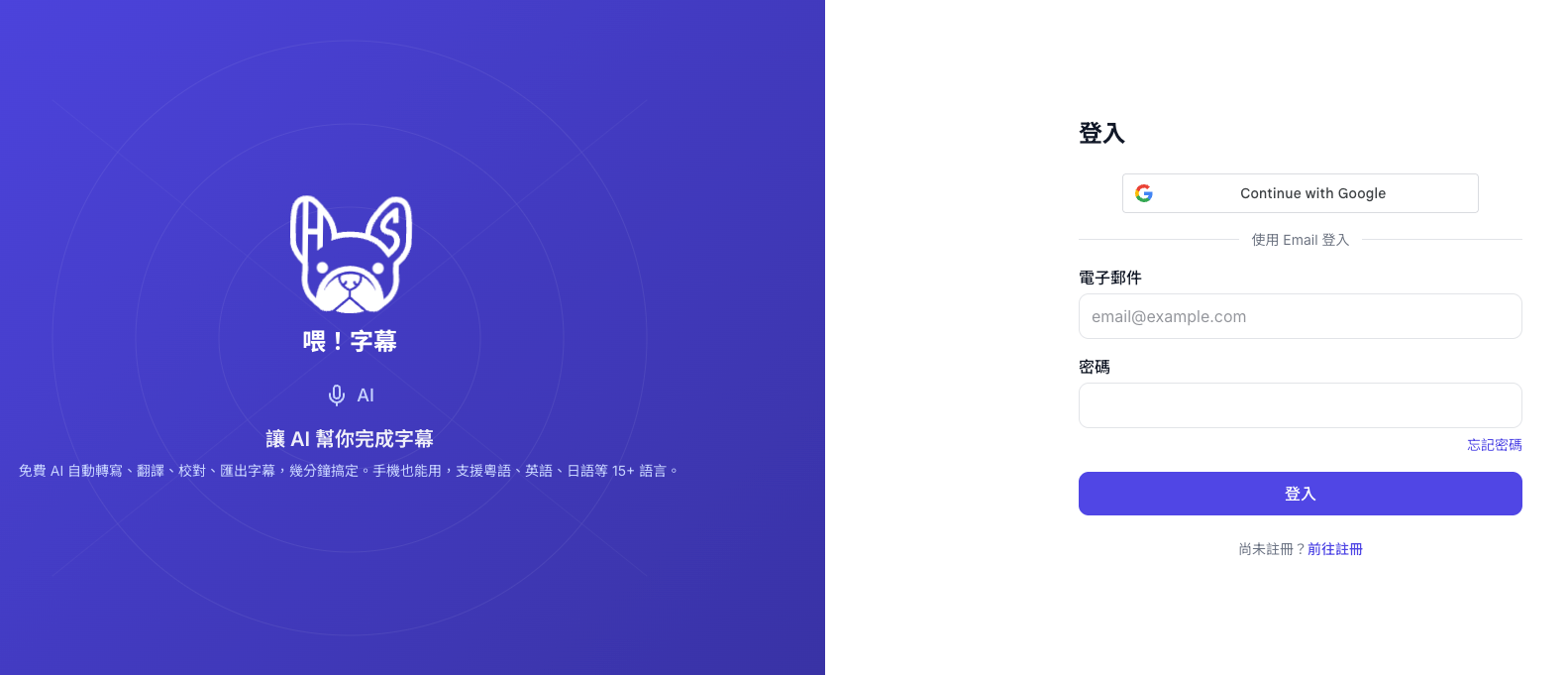
註冊成功後,你會獲得:
- 歡迎禮分鐘 — 馬上就能用來轉寫影片
- 每月免費額度 — 每個月自動補充,持續免費
步驟二:上傳影片
登入後,點擊導航列的「上傳影片」。你需要設定兩個選項:
- 影片來源語言 — 影片裡的人說的是什麼語言(例如 English、廣東話等)
- 輸出語言 — 你希望字幕用什麼語言顯示
然後把影片拖放到上傳區域,或點擊選擇檔案。支援 MP4、MOV、AVI、MKV、WebM 等常見格式。
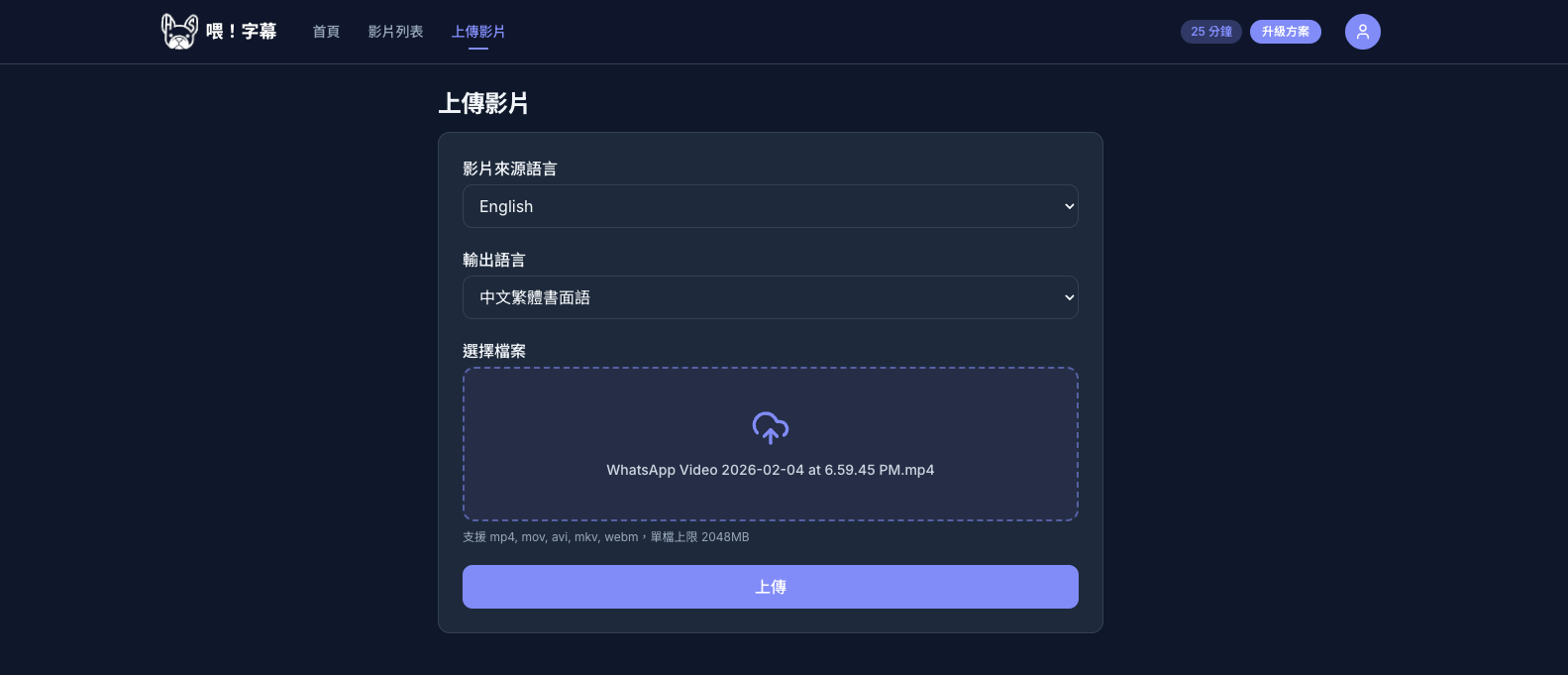
點擊「上傳」後,系統會顯示上傳進度。

步驟三:等待 AI 處理
上傳完成後,系統會自動開始處理你的影片:
- 影片編碼 — 生成預覽版本和縮圖
- 音訊擷取 — 從影片中提取音訊
- AI 語音轉寫 — 將語音自動轉換為文字
- AI 智能校對 — 自動修正錯字、優化斷句
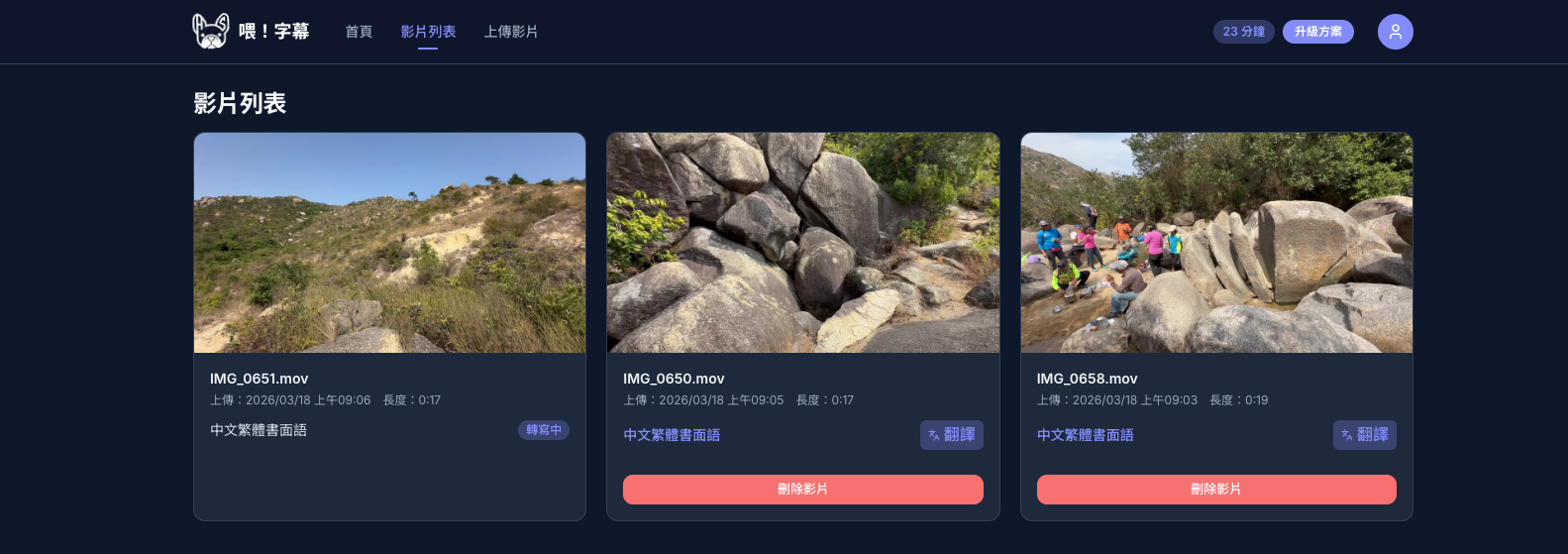
整個過程通常只需幾分鐘。你可以在影片列表頁面看到處理狀態,完成後縮圖會自動出現。
步驟四:編輯字幕
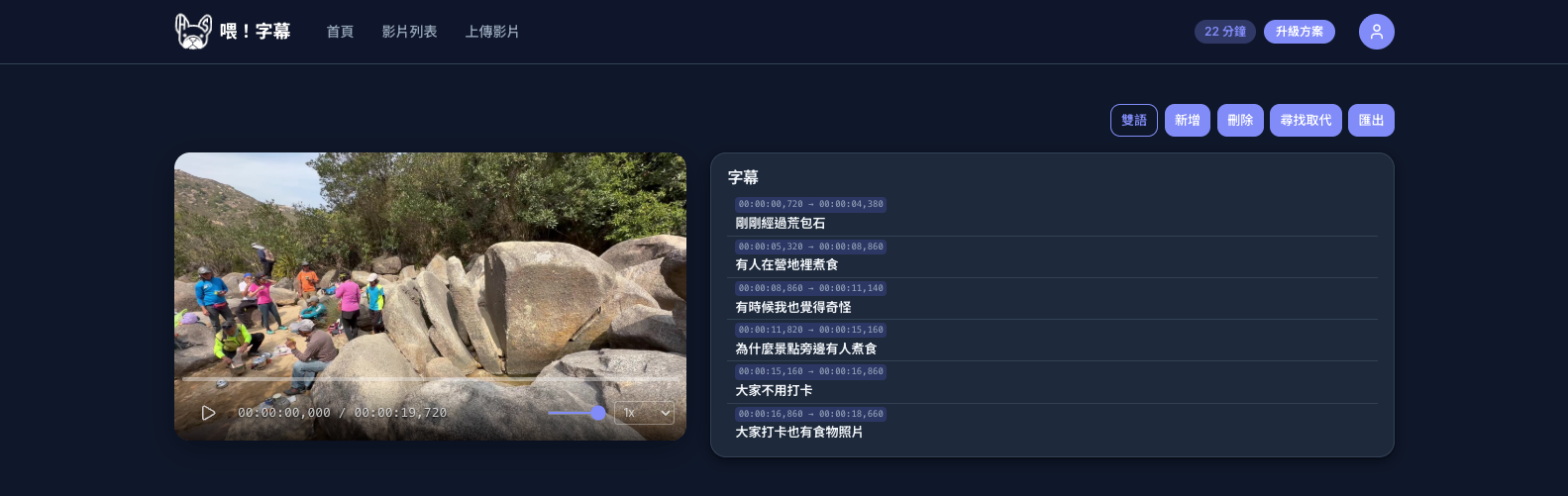
處理完成後,在影片列表頁點擊字幕的語言名稱(例如「中文繁體書面語」)即可進入該語言的字幕編輯器。左邊是影片預覽,右邊是字幕列表。
編輯文字
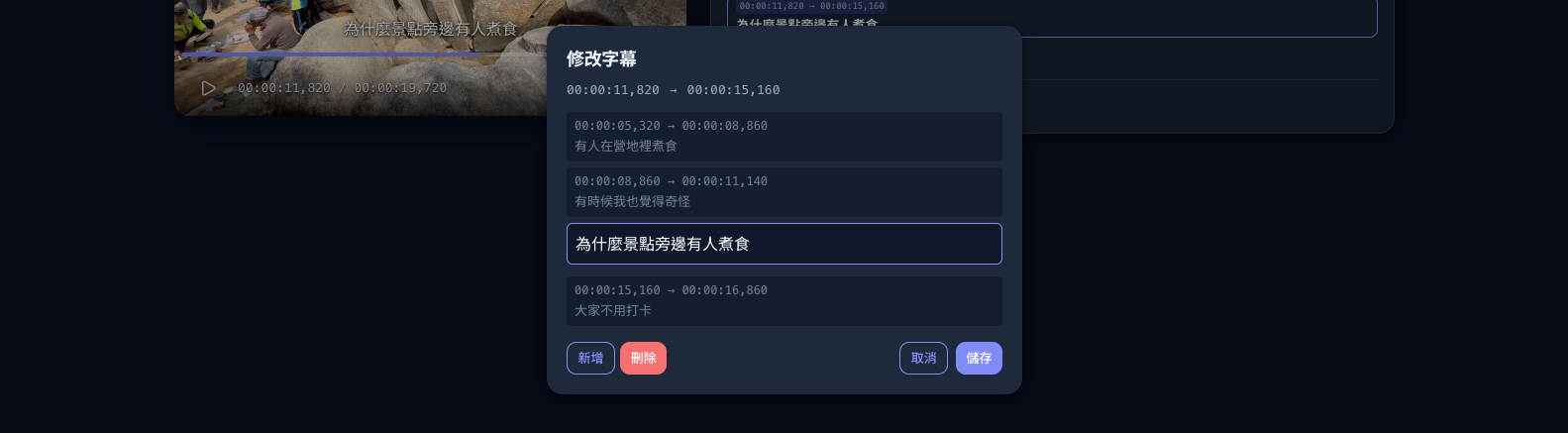
點擊任何一行字幕文字,會彈出編輯面板。你可以直接修改文字內容,也可以在這裡新增或刪除行。
選取字幕行
點擊字幕行的空白區域可以選取該行,影片會自動跳到該行字幕的時間點。播放影片時,當前播放的字幕行會自動高亮顯示,方便你對照影片和文字。
調整時間軸
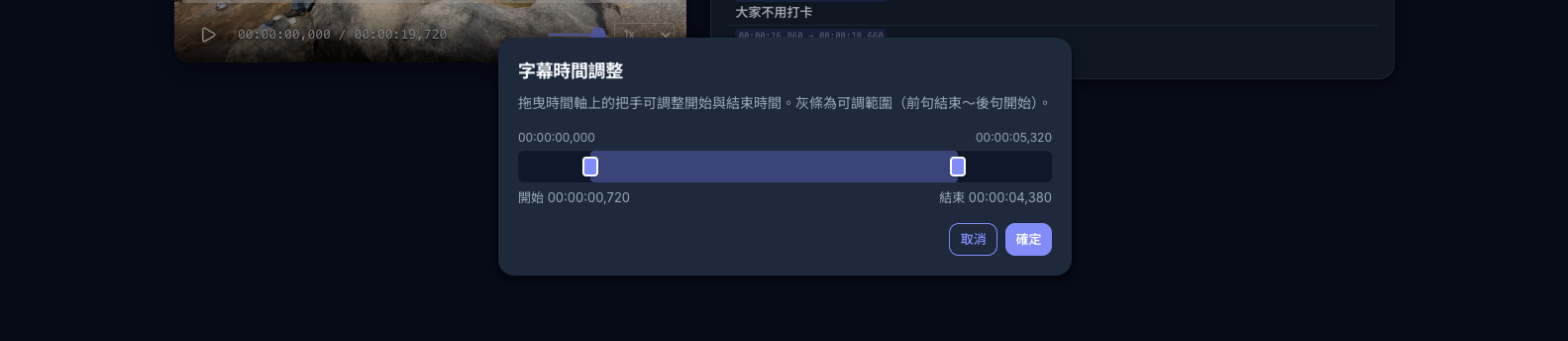
點擊字幕的時間碼,會彈出時間調整面板。拖曳滑桿來精確調整字幕出現和消失的時間。
雙語顯示
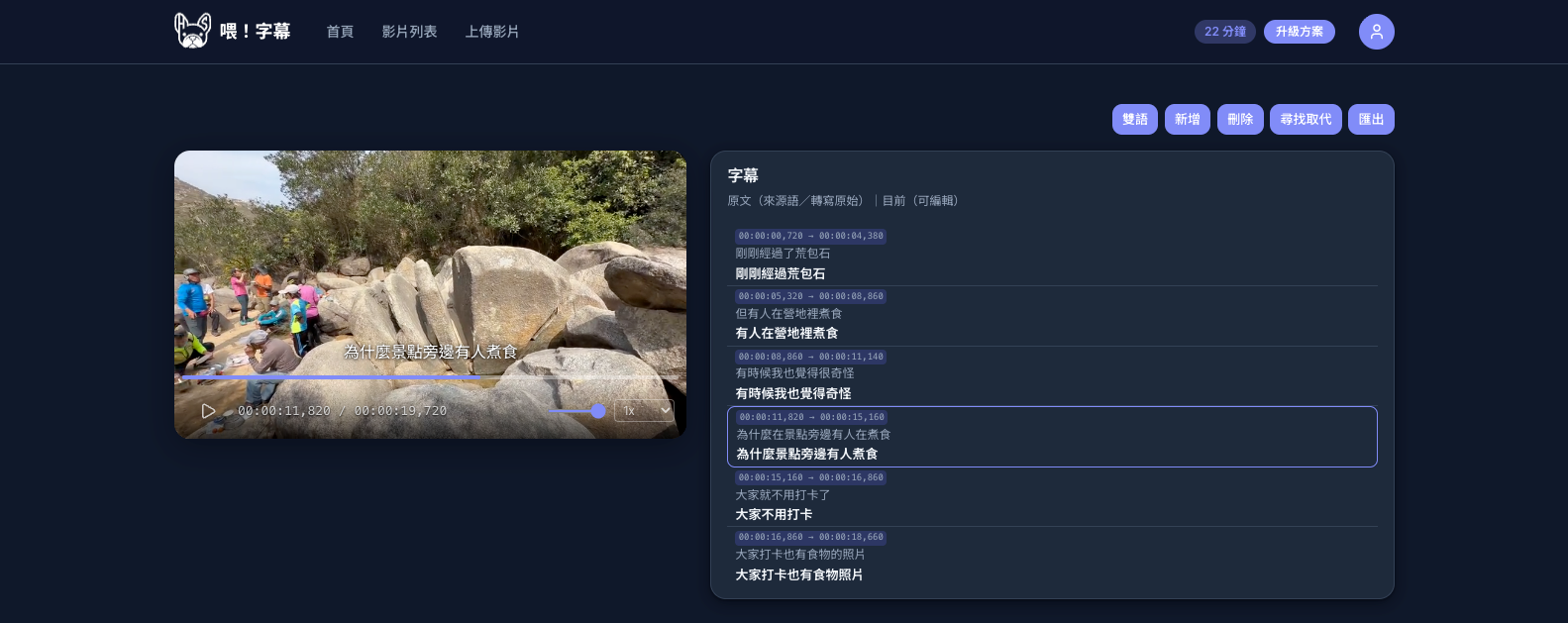
如果你的影片有翻譯版本,點擊工具列的「雙語」按鈕就能同時顯示原文和譯文,方便對照檢查。
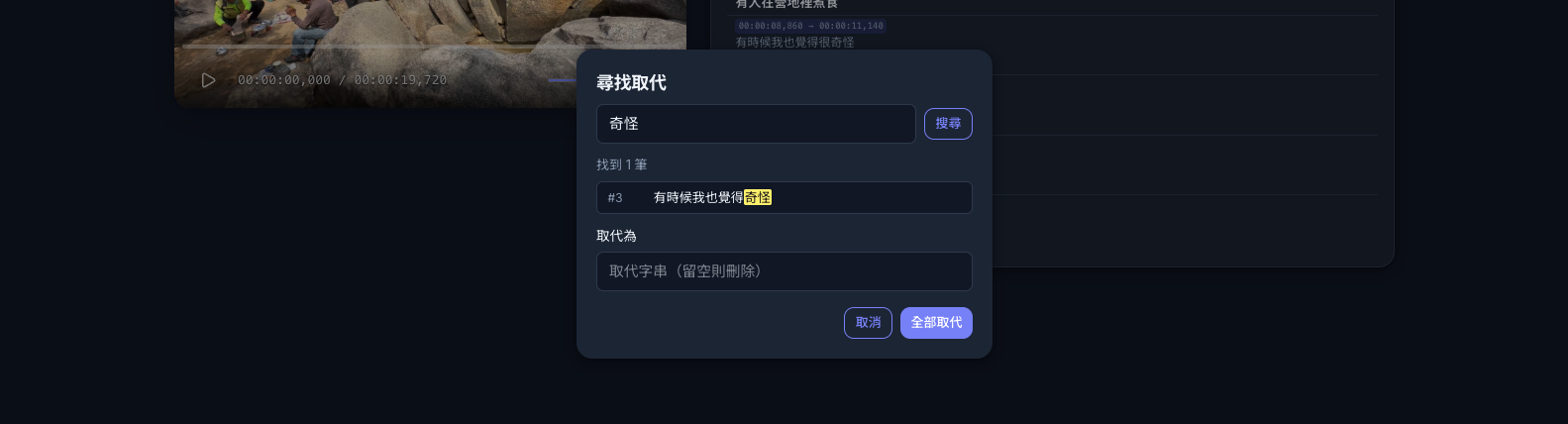
尋找取代
發現某個詞被反覆轉錯了?用「尋找取代」功能一次修正所有相同的錯誤,不用逐行修改。
步驟五:匯出字幕
編輯完成後,點擊工具列的「匯出」按鈕。
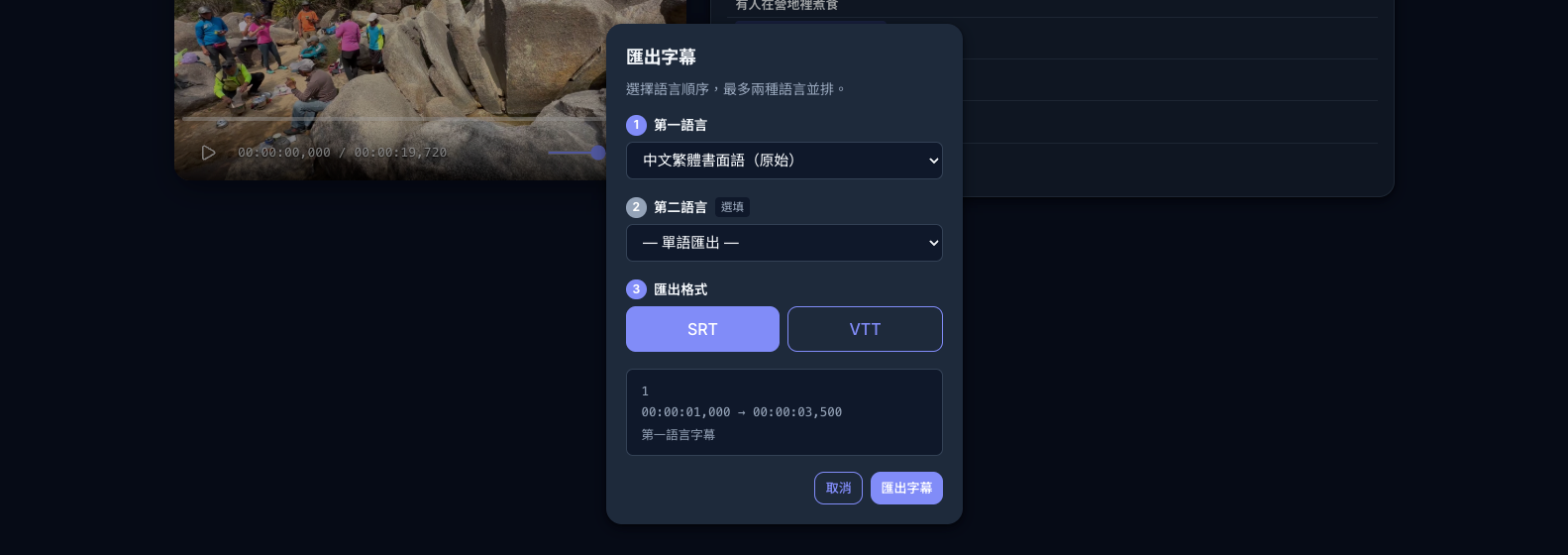
你可以:
- 選擇語言 — 選擇要匯出的字幕語言
- 雙語字幕 — 可加入第二語言,製作雙語字幕檔
- 選擇格式 — SRT(通用格式)或 VTT(網頁格式)
匯出的字幕檔可以直接匯入 Premiere Pro、Final Cut Pro、DaVinci Resolve、CapCut、剪映等剪輯軟體。
步驟六:翻譯成更多語言
當你對字幕內容滿意後,可以將字幕翻譯成其他語言。回到影片列表頁面,點擊影片卡片上的「翻譯」按鈕。
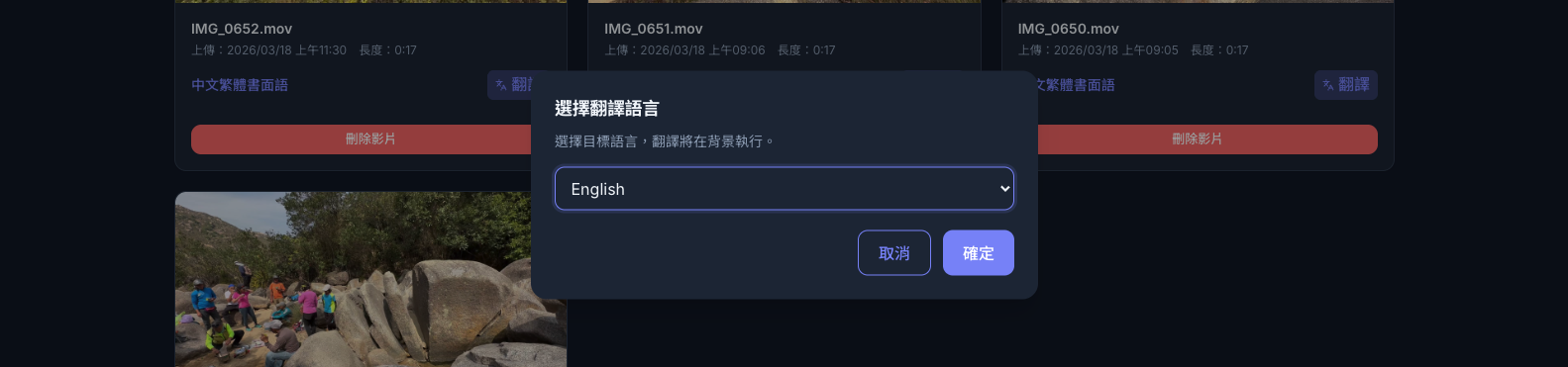
選擇你想要的目標語言(例如 English),點擊「確定」,系統會在背景自動翻譯。翻譯完成後,你可以在編輯器中用「雙語」按鈕對照檢查。
> 重要提示: 建議先在編輯器中檢查並修正原始字幕,確認無誤後再翻譯。原始字幕的錯誤會帶入翻譯結果,等於要修改兩次。
小提示
- 選對語言 是提高準確度的關鍵,請確認來源語言設定正確
- 先校對再翻譯 — 原始字幕修正後再翻譯,避免重複修改
- 環境安靜、說話清晰的影片,轉寫效果最好
- 如果影片有背景音樂,建議先用其他工具分離人聲再上傳
- 免費方案每月有免費分鐘,足夠日常使用