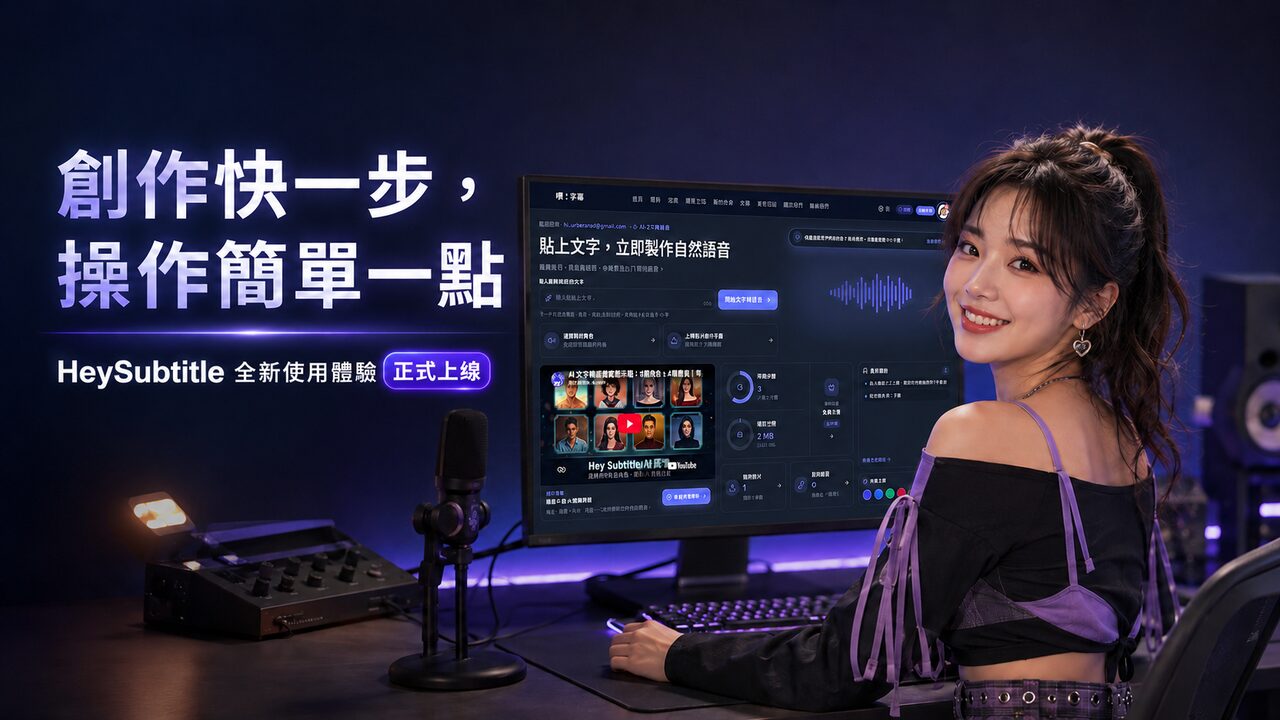
制作一段 AI 语音,本来应该很简单。
但以往开始生成之前,你可能要先给作品改名、重新选择语言和声音;生成完成后,又要进入作品页才能确认效果。每一步都不算麻烦,累积起来却足以打断创作节奏。
因此,这次我们没有加入更多按钮,而是把不必要的步骤逐一拿走。
现在制作 AI 语音,只需两步:贴上文字,按下生成。
一、贴上、生成:两步完成文字转语音
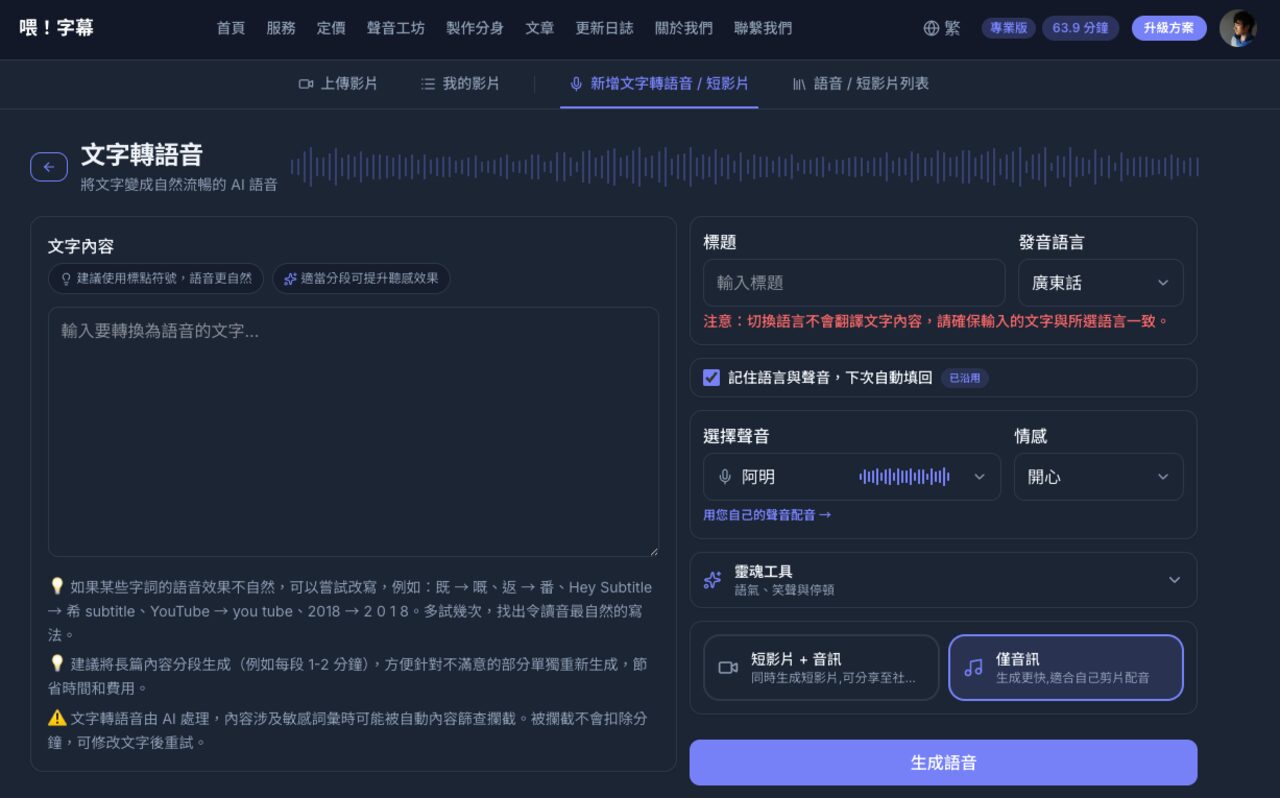
新版文字转语音页面把焦点重新放回最重要的事情:你想说什么。
整页只有文字内容是必填项目。假如你已经记住常用的语言与声音,贴上内容后便可以直接生成,不必每次重新设置。
不想改标题?留空就可以。 系统会从正文开头截取一段文字作为标题,让你回到作品列表时,仍能快速分辨每段语音。若内容只有语气标签或空白,则会按生成时间自动命名。
常用语言、声音、语速与音量,只需选择一次。 勾选「记住语言、声音、语速与音量,下次自动填回」,往后进入页面便会自动套用。设置跟随账户保存,即使换用另一台设备同样有效。
取消勾选时,已记住的设置也会一并清除,不会在日后突然填回一组你早已忘记的选项。
声音失效,也不会悄悄替你选另一把。 如果已记住的克隆声音其后过期或被删除,系统会保留语言设置,但将声音留空,让你亲自重选。因为生成得快固然重要,用对声音更加重要——我们不希望你扣除分钟后,才发现作品用了另一把声音。
需要更多控制时,「灵魂工具」仍然在。 语气、笑声与停顿等选项现在集中收纳于「灵魂工具」。平常不会占用画面,需要细致调整演绎效果时再展开即可。
二、作品不用逐篇打开,列表直接试听
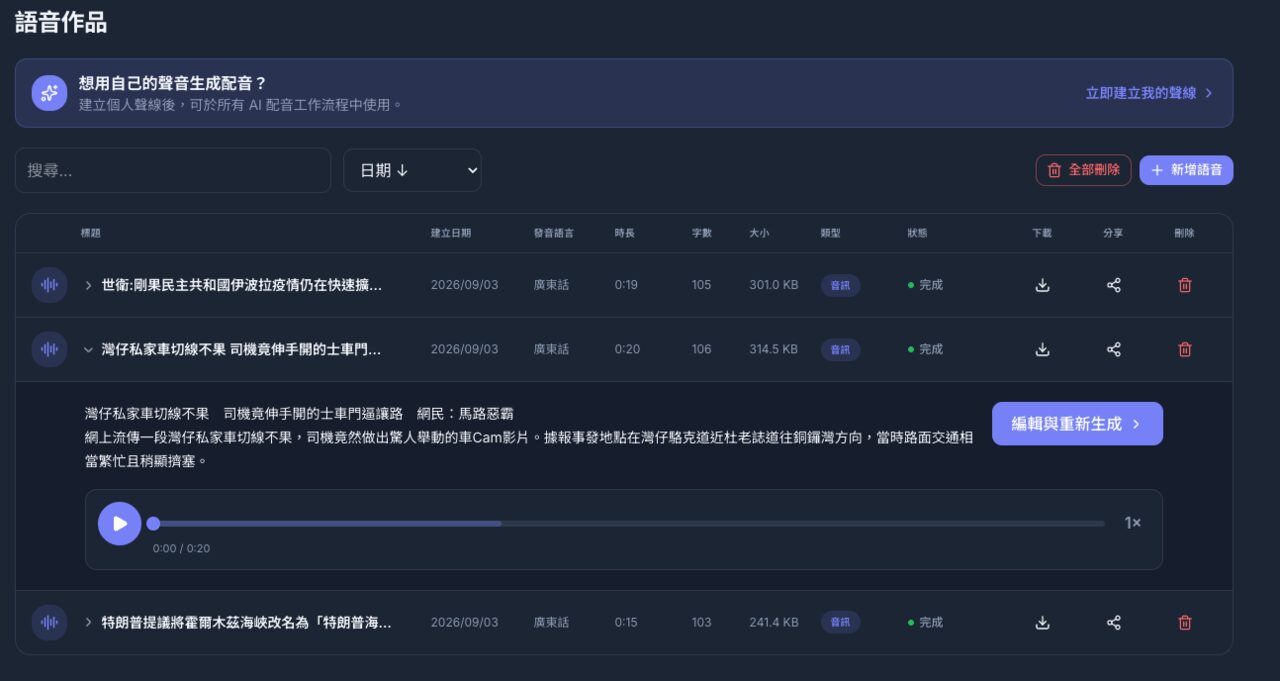
语音生成后,最快的确认方法当然是立即听一次。
现在只需点击作品列表中的任何一行,便会就地展开完整文字与播放器。试听完成后再点一次即可收起,不必在列表与作品页之间反复切换。
长篇语音也能边加载、边播放。 播放器不必等待整个文件下载完成才开始,按下播放后几乎立即便能听到声音。在长篇内容或移动网络环境下,效果尤其明显。
进度条也会显示已经缓冲的范围;拖到想听的位置,便会从该段开始加载及播放。
下载与分享不再令人猜测。 下载及分享按钮现在会全程显示进度和百分比。即使处理较大的音频或视频,你也能清楚知道系统正在工作,而不是对着一个毫无反应的画面怀疑自己有没有按到。
手机版的操作栏也已重新整理:下载按钮与格式菜单集中在同一位置,音频和短视频都可以直接选择。
如果生成失败,系统会把原因说清楚。 失败原因及重新生成入口会直接显示在作品列表。网络中断不会再被误报为内容违规;遇上服务繁忙时,系统也会清楚说明该次生成并未扣除用量。
问题未必可以完全避免,但至少你不应该靠猜测才知道发生了什么。
三、登录后,第一眼就是开始创作
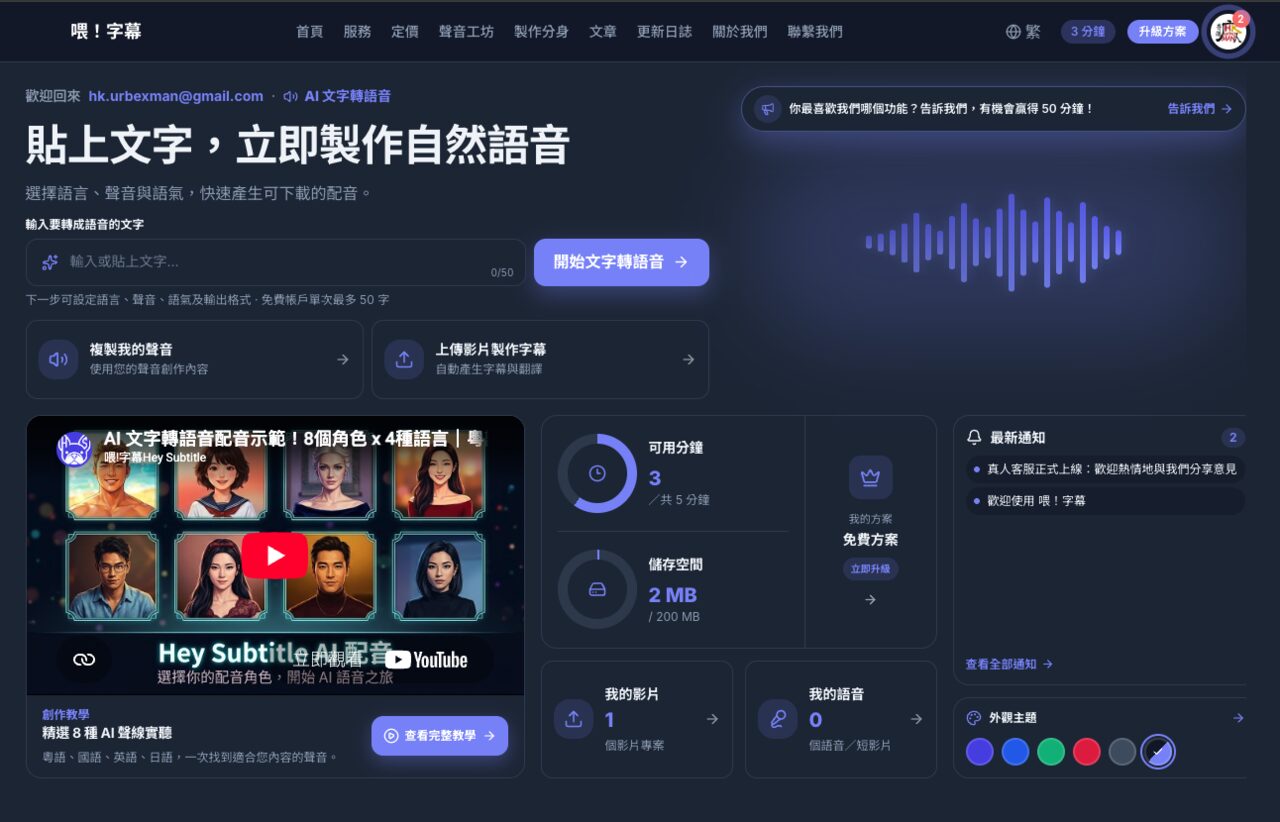
登录后的主页也已重新设计。
现在一进入主页,最先看到的就是文字输入框。贴上内容并按下「开始文字转语音」,系统便会带你前往完整设置页继续制作。
不再需要先记住功能藏在哪个菜单,也不必在几个页面之间寻找入口。
同一页也集中显示:
- 可用分钟、存储空间及目前方案
- 视频与语音作品数量,以及各自的快速入口
- 最新系统通知
- 真人声音克隆与上传视频制作字幕
- 外观主题切换
第一次使用的新用户可以立即开始;熟悉平台的用户,也能更快回到最常用的工作流程。
四、付款之前,只看真正需要确认的事情
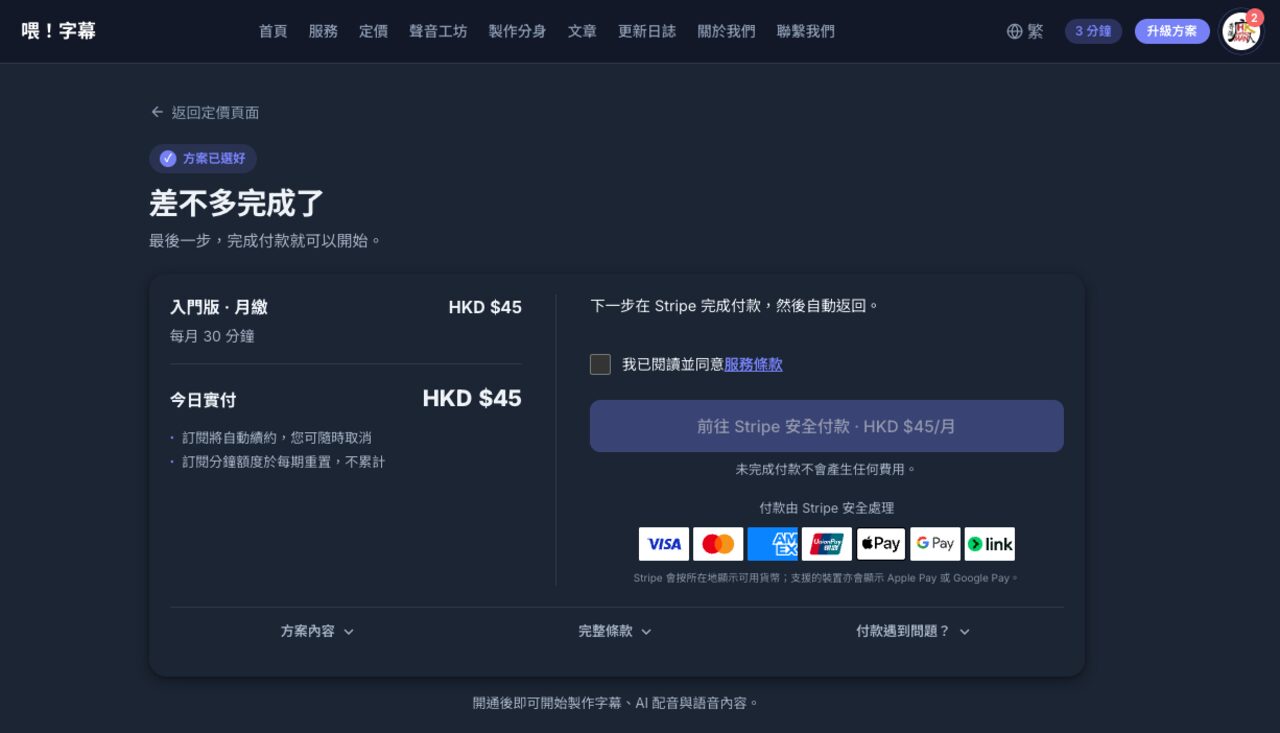
付款是开始使用方案前的最后一步,却往往是信息最多、最容易令人犹豫的一页。
新版付款页改为单栏收据式设计,正面只保留四项真正需要确认的信息:
- 选择的方案与付款周期
- 每期包含的分钟
- 今日实际付款金额
- 自动续约及分钟不累计两项账单条款
其他方案内容、完整条款及付款疑难则收纳于可展开区块。需要时随时查看,不需要时就不会一下子占满整个画面。
付款按钮直接说明下一步。 按钮会列明即将前往 Stripe 安全付款,以及实际付款金额;上方也会预先说明你将离开本站,付款完成后会自动返回。
未完成付款,不会产生任何费用。
以所在地区可用的货币及方式付款。 Stripe 会根据所在地区显示可用货币与付款方式,包括 Visa、Mastercard、American Express 及 UnionPay;在支持的设备上,也可能显示 Apple Pay 或 Google Pay。
整个付款过程均由 Stripe 安全处理,「喂!字幕」不会保存你的信用卡资料。
少一点操作,多一点创作
这次更新没有尝试让界面看起来更复杂、更「专业」。
相反,我们希望每一个画面都更清楚:开始时只需贴上文字、完成后立即试听、需要下载时看得到进度、付款前知道自己正在购买什么。
由输入第一句文字,到听见第一把声音,中间应该越短越好。
这就是这次改版最重要的改变。