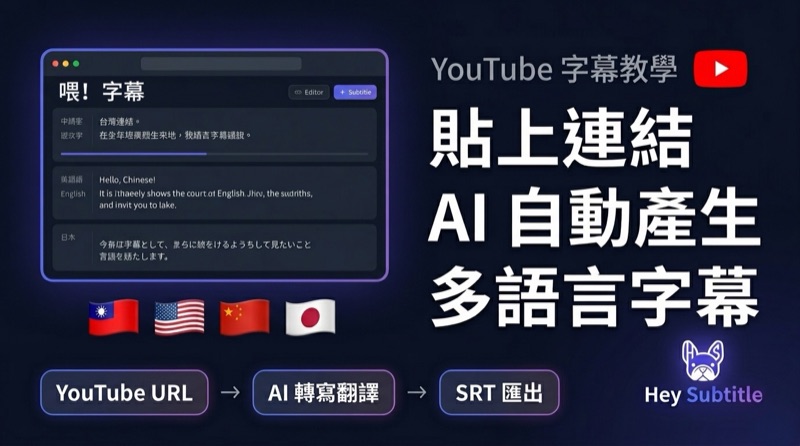
为什么需要 YouTube 多语言字幕?
YouTube 是全球第二大搜索引擎,每天有超过 10 亿小时的视频被观看。但如果你的视频只有一种语言的字幕,等于主动放弃了全球 95% 的潜在观众。
多语言字幕不只是「翻译」那么简单 — 它直接影响你的视频能不能被其他语言的观众搜索到、能不能被 YouTube 算法推荐到更多地区。
问题是:传统做法太麻烦了。你要下载视频、用桌面软件转写、手动翻译、再逐一上传。光是一种语言就要花半小时以上。
现在,用 喂!字幕 的 YouTube URL 功能,整个流程缩短到 3 分钟。
完整教程步骤
Step 1:登录并选择语言
登录 喂!字幕 后,点击「上传视频」。在上传页面中,先选择你视频的来源语言。
这一步很重要:如果你的视频是广东话口语,就选「中文繁体口语」;如果是书面语旁白,就选「中文繁体书面语」。正确的语言设置能大幅提升 AI 转写的准确率。
Step 2:粘贴 YouTube 链接
在上传区域选择「YouTube URL」模式,直接粘贴你的视频链接。不需要下载视频,系统会自动提取音频进行处理。
注意:请确认这是你自己的视频,系统仅供创作者处理自己的内容。
Step 3:等待 AI 转写
粘贴链接后,系统会自动开始处理。AI 会分析视频音频,生成精确的逐字稿。整个过程通常只需要几分钟,取决于视频长度。
你可以在视频列表页看到处理进度,完成后状态会变成绿色。
Step 4:检查字幕质量
点击字幕语言名称进入编辑器。你会看到 AI 生成的字幕已经跟视频时间轴完美同步。
可以切换全屏模式来更舒适地查看字幕效果。AI 转写的准确率通常在九成以上,少数错字直接点击修改即可。
Step 5:一键添加多语言翻译
这是最精彩的部分。回到视频列表,点击「翻译」按钮,选择你想要的目标语言 — 例如英文和简体中文。
翻译完全由 AI 处理,而且不消耗你的分钟。几秒钟后,多语言字幕就准备好了。
Step 6:检查翻译并修改
AI 翻译的品质很高,但偶尔会有专有名词翻译不准确的情况。例如频道名称、人名等,建议进入编辑器快速检查一下。
发现错误直接修改,系统会自动保存。
Step 7:导出 SRT 字幕文件
在编辑器中点击「导出」按钮,选择 SRT 格式,下载字幕文件。对每种语言分别导出一份 SRT。
Step 8:上传到 YouTube
回到 YouTube Studio,进入你的视频设置:
- 点击「字幕」选项
- 选择「添加语言」(例如 English)
- 在「字幕」栏位上传刚才导出的英文 SRT 文件
- 预览确认后点击「发布」
- 重复以上步骤,上传简体中文版本
完成!你的视频现在有多语言字幕了。观众可以在播放器的字幕菜单中自由切换语言。
为什么不用下载视频?
传统字幕工具要求你先下载视频再上传。喂!字幕 的 YouTube URL 功能省去了这一步:
- 节省时间 — 不需要等待下载,直接从 YouTube 提取音频
- 节省存储空间 — 不需要在电脑上存一份视频副本
- 更快的处理速度 — 系统只提取音频轨道,比处理完整视频文件更快
小提示
- 翻译不消耗分钟,免费方案也能翻译
- SRT 格式兼容性最好,推荐使用
- 上传字幕后,YouTube 需要几分钟时间处理,之后观众就能看到了
- 字幕语言会影响 YouTube 的推荐算法,有助于你的视频被推荐到更多地区
- 免费方案每月 5 分钟,足够处理短视频;更多分钟数可升级付费方案
立即试试
不需要下载任何软件,打开浏览器就能开始。粘贴你的 YouTube 链接,3 分钟后你的视频就有多语言字幕了。