
只需要 5 分钟,你就能学会用 AI 自动帮视频上字幕。这篇教程会带你走过从注册到导出的完整流程。
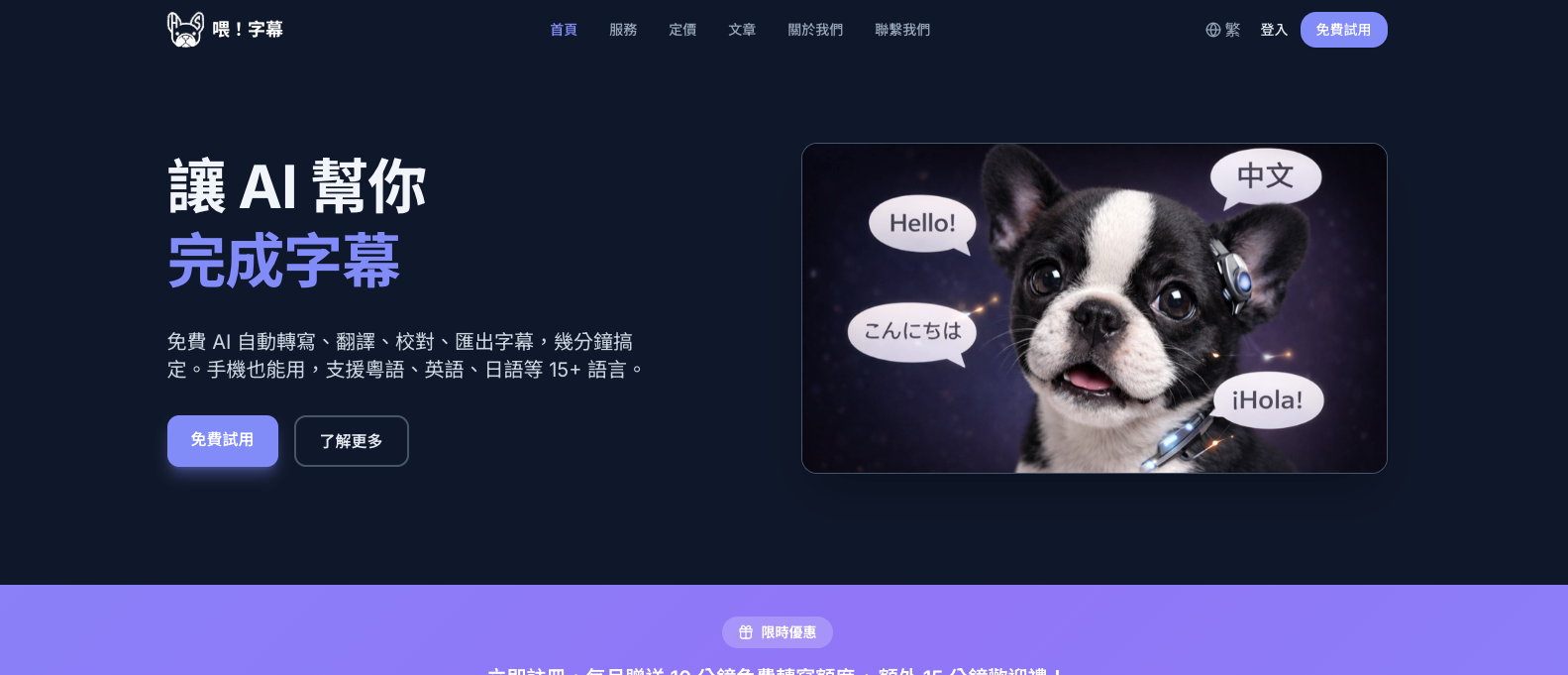
步骤一:免费注册帐号
前往 heysubtitle.com,点击右上角「免费试用」按钮。你可以选择用 Google 帐号一键登录,或用 Email 注册。
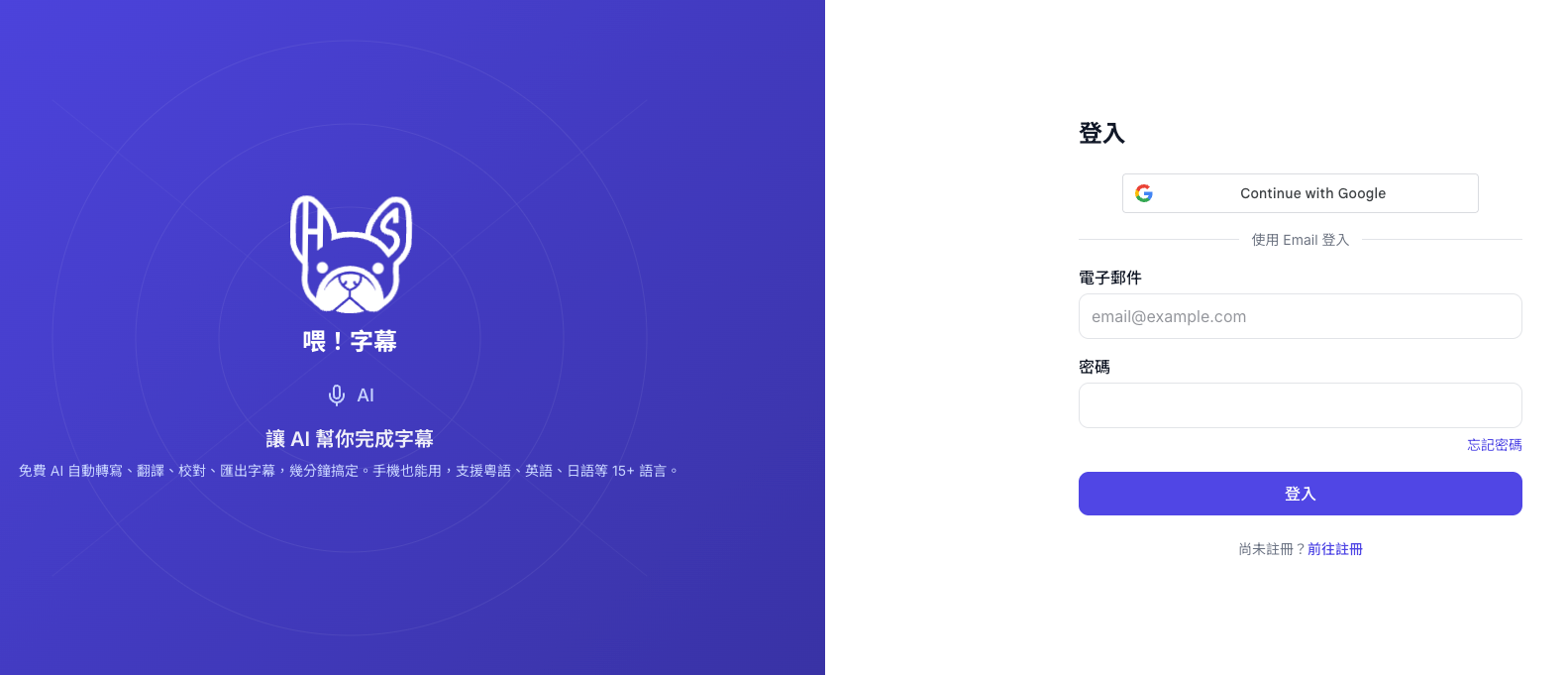
注册成功后,你会获得:
- 欢迎礼分钟 — 马上就能用来转写视频
- 每月免费额度 — 每个月自动补充,持续免费
步骤二:上传视频
登录后,点击导航栏的「上传视频」。你需要设置两个选项:
- 视频来源语言 — 视频里的人说的是什么语言(例如 English、粤语等)
- 输出语言 — 你希望字幕用什么语言显示
然后把视频拖放到上传区域,或点击选择文件。支持 MP4、MOV、AVI、MKV、WebM 等常见格式。
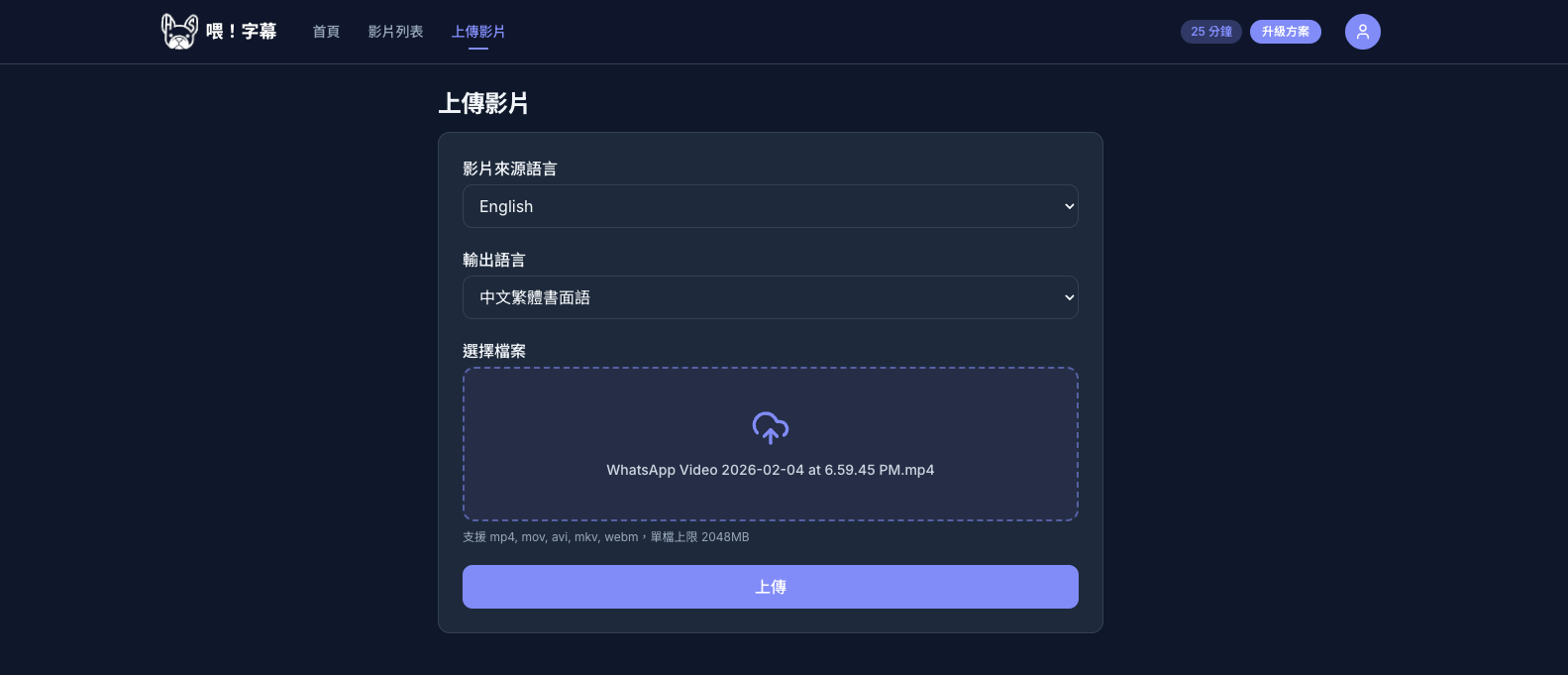
点击「上传」后,系统会显示上传进度。

步骤三:等待 AI 处理
上传完成后,系统会自动开始处理你的视频:
- 视频编码 — 生成预览版本和缩略图
- 音频提取 — 从视频中提取音频
- AI 语音转写 — 将语音自动转换为文字
- AI 智能校对 — 自动修正错字、优化断句
整个过程通常只需几分钟。你可以在视频列表页面看到处理状态,完成后缩略图会自动出现。
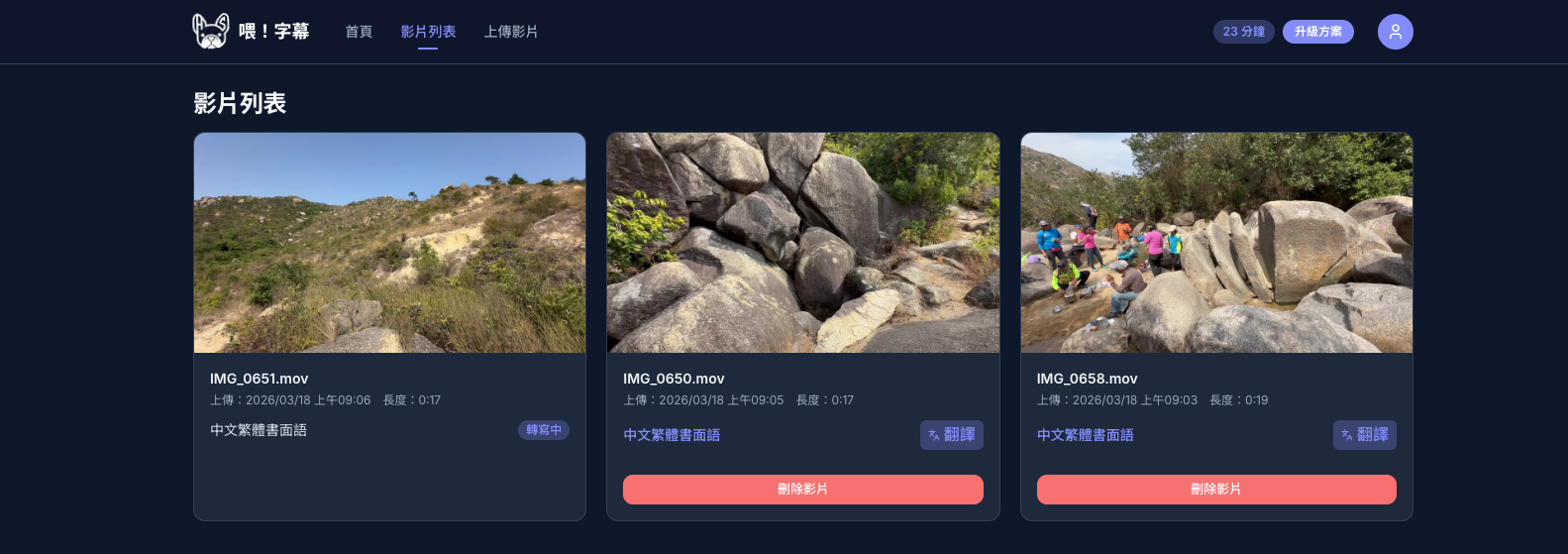
步骤四:编辑字幕
处理完成后,在视频列表页点击字幕的语言名称(例如「中文繁体书面语」)即可进入该语言的字幕编辑器。左边是视频预览,右边是字幕列表。
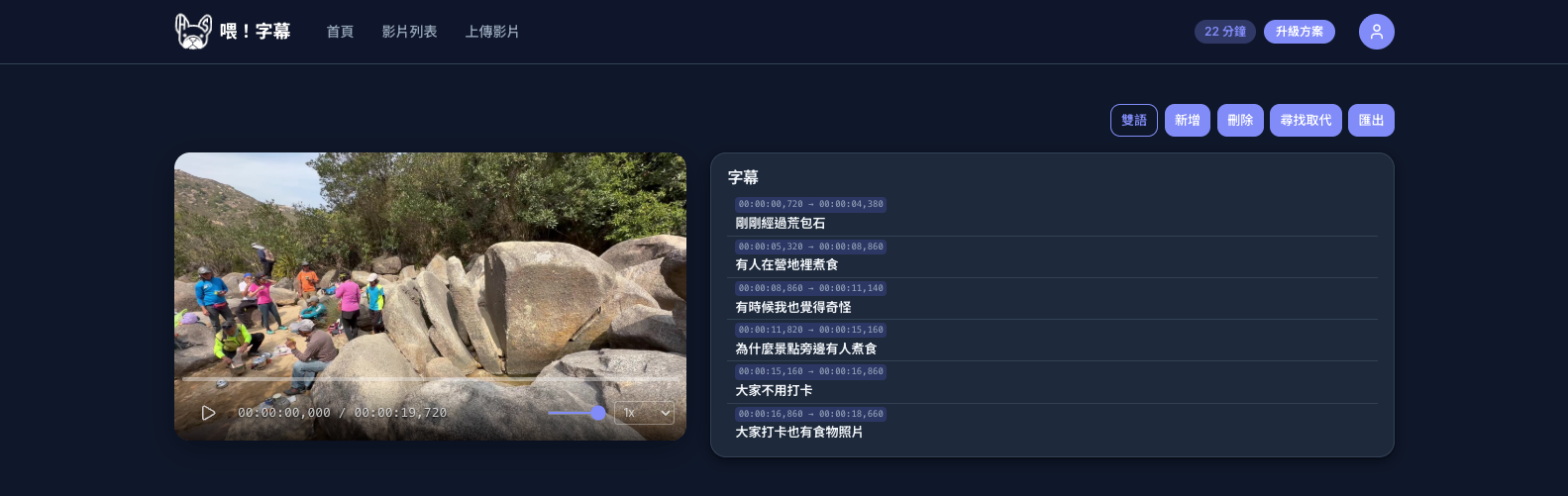
编辑文字
点击任何一行字幕文字,会弹出编辑面板。你可以直接修改文字内容,也可以在这里新增或删除行。
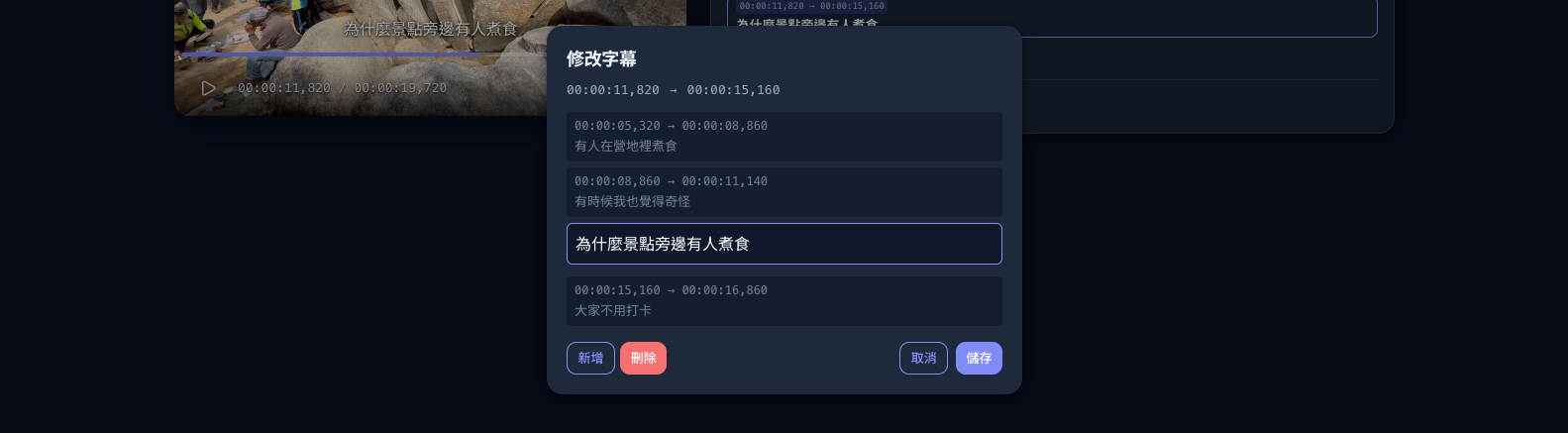
选取字幕行
点击字幕行的空白区域可以选取该行,视频会自动跳到该行字幕的时间点。播放视频时,当前播放的字幕行会自动高亮显示,方便你对照视频和文字。
调整时间轴
点击字幕的时间码,会弹出时间调整面板。拖拽滑块来精确调整字幕出现和消失的时间。
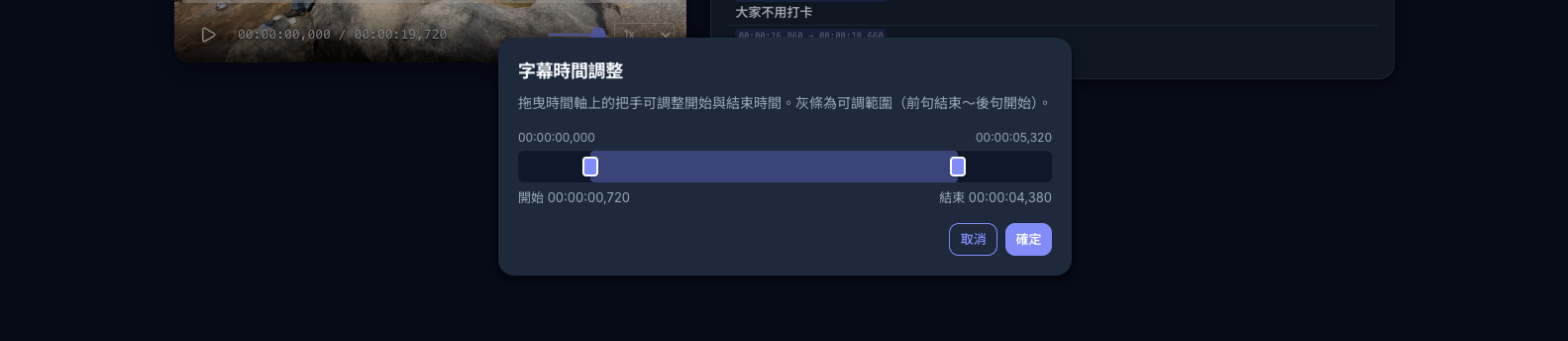
双语显示
如果你的视频有翻译版本,点击工具栏的「双语」按钮就能同时显示原文和译文,方便对照检查。
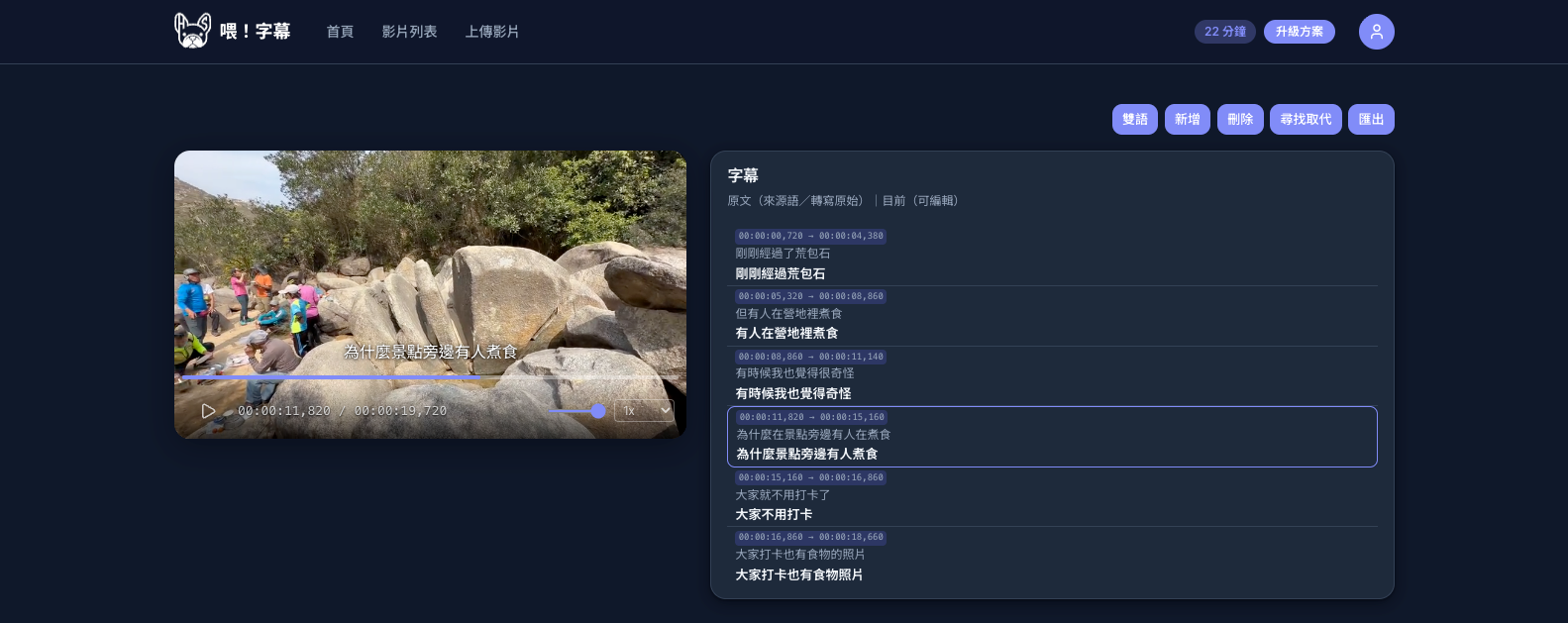
查找替换
发现某个词被反复转错了?用「查找替换」功能一次修正所有相同的错误,不用逐行修改。
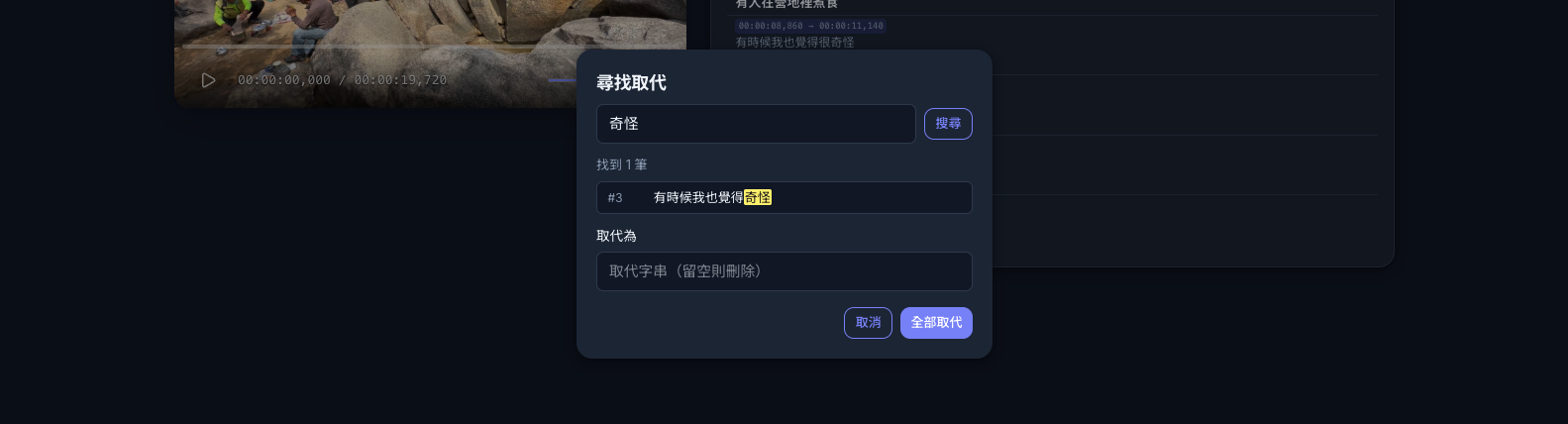
步骤五:导出字幕
编辑完成后,点击工具栏的「导出」按钮。
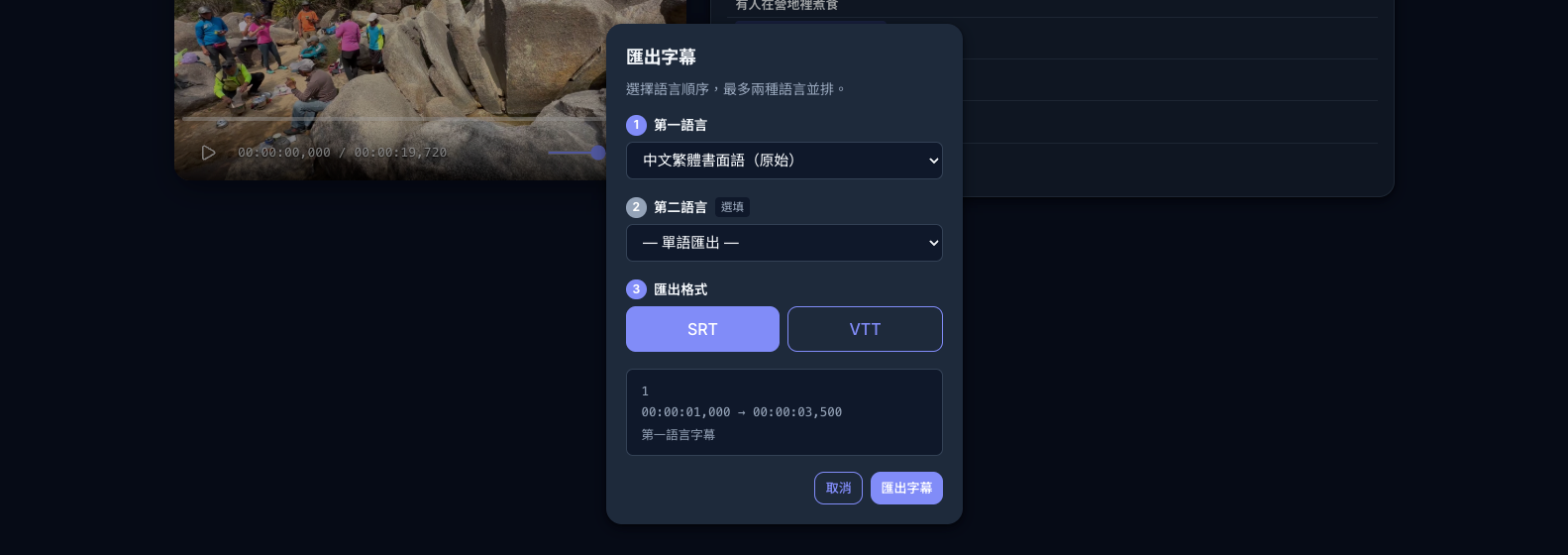
你可以:
- 选择语言 — 选择要导出的字幕语言
- 双语字幕 — 可加入第二语言,制作双语字幕文件
- 选择格式 — SRT(通用格式)或 VTT(网页格式)
导出的字幕文件可以直接导入 Premiere Pro、Final Cut Pro、DaVinci Resolve、CapCut、剪映等剪辑软件。
步骤六:翻译成更多语言
当你对字幕内容满意后,可以将字幕翻译成其他语言。回到视频列表页面,点击视频卡片上的「翻译」按钮。
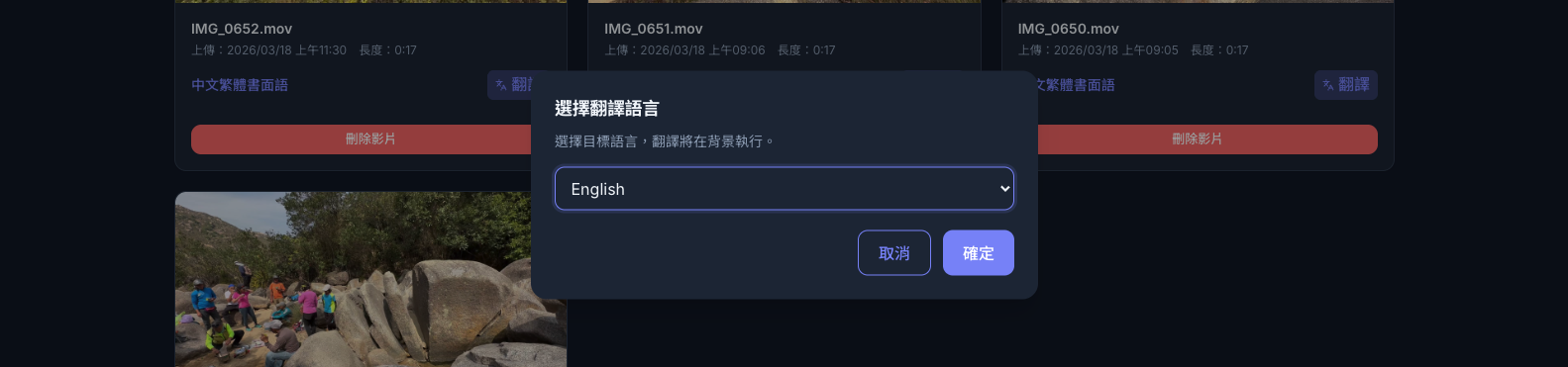
选择你想要的目标语言(例如 English),点击「确定」,系统会在后台自动翻译。翻译完成后,你可以在编辑器中用「双语」按钮对照检查。
> 重要提示: 建议先在编辑器中检查并修正原始字幕,确认无误后再翻译。原始字幕的错误会带入翻译结果,等于要修改两次。
小提示
- 选对语言 是提高准确度的关键,请确认来源语言设置正确
- 先校对再翻译 — 原始字幕修正后再翻译,避免重复修改
- 环境安静、说话清晰的视频,转写效果最好
- 如果视频有背景音乐,建议先用其他工具分离人声再上传
- 免费方案每月有免费分钟,足够日常使用